








Imagem: NVIDIA
DLSS 4.5 chega com Framegen 6X e Dinâmico; veja como ativar
A NVIDIA publicou hoje em Beta o DLSS 4.5 com Framegen 6X e Dinâmico, veja como funciona

Anunciado durante a GDC 2026, o DLSS 4.5 chegou nesta terça (31) em Beta no NVIDIA App, oferecendo novos métodos de upscaling, geração de quadros de até 6X e até mesmo uma nova funcionalidade, que é a geração de quadros dinâmica para sincronizar com a taxa de atualização dos monitores. Veja como ativar e como ela funciona!
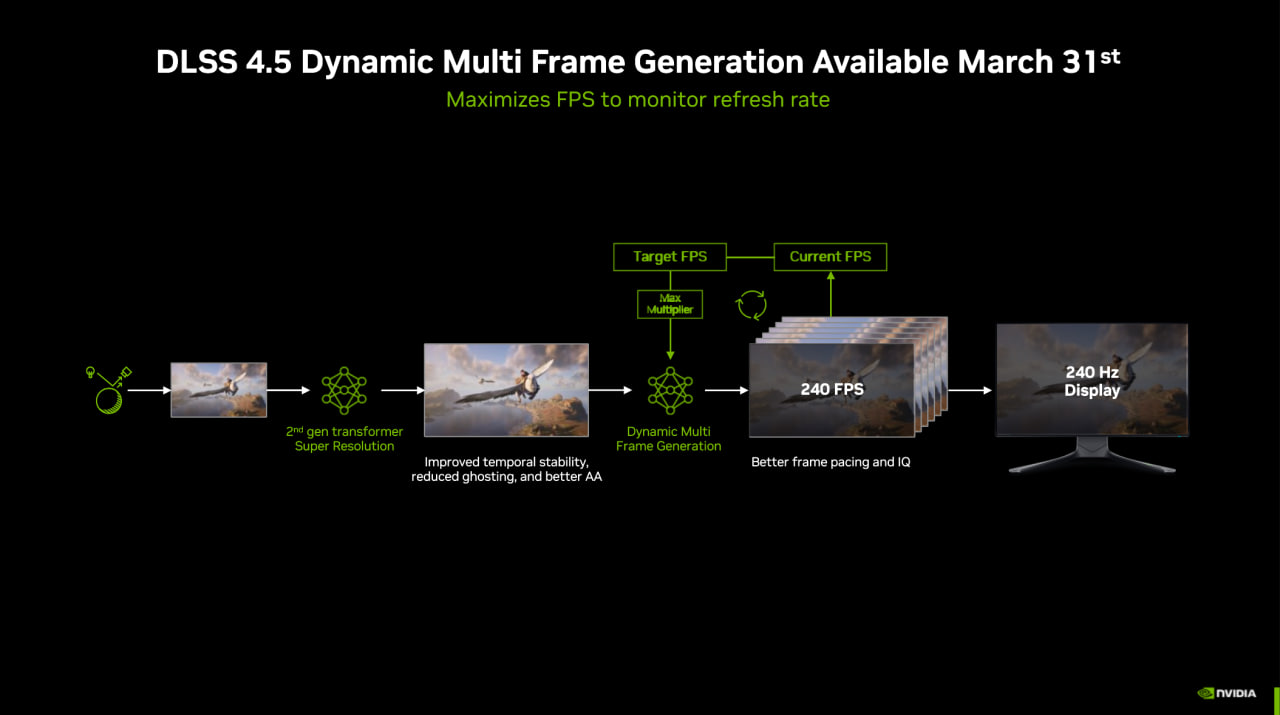
Imagem: NVIDIA
DLSS 4.5 chega hoje com melhorias no Framegen
Se você está por fora, a NVIDIA anunciou que o DLSS 4.5 teria novidades na geração de quadros por IA. Dessa vez, placas da linha Blackwell (RTX 50) podem conseguir até 6X em Framegen, ou seja: 6 quadros gerados pelos Tensor Cores para cada um rasteirizado da forma tradicional pela GPU.
E por que gerar tantos quadros dessa maneira? Basicamente, o que a NVIDIA almeja com a nova tecnologia é prestar suporte para monitores com altas taxas de atualização e suavizar a experiência em jogos single player. Mas isso não é tudo.
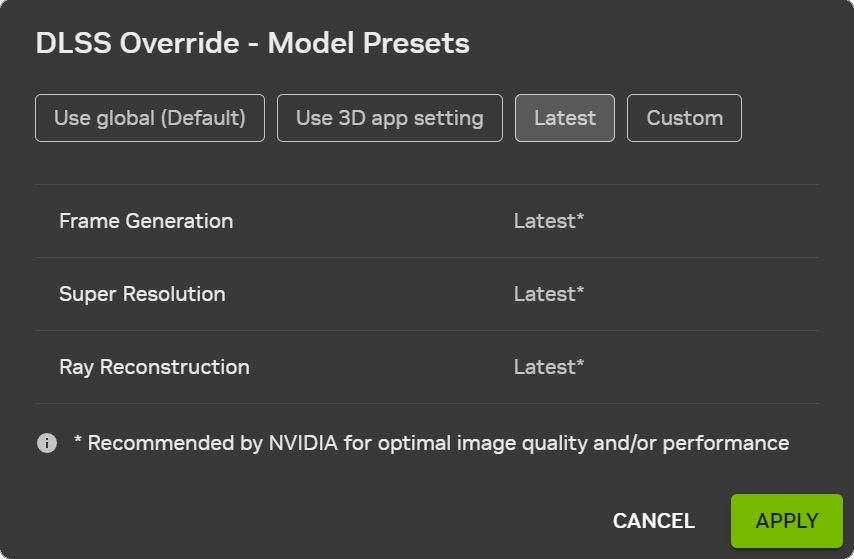
Imagem: NVIDIA
Outra novidade que o DLSS 4.5 traz é a geração de quadros dinâmica. Em vez de ativar o 4X, 5X ou até 6X, o NVIDIA App consegue ler a taxa de hertz do seu monitor e aplicar de forma dinâmica a geração de quadros dependendo da carga da GPU e os frames em tempo real.
Ou, em outras palavras, o próprio software consegue trocar entre os diferentes múltiplos de geração de quadro de forma dinâmica, sempre com o objetivo de alcançar algo próximo do limite de taxa de atualização do monitor. Dessa maneira, você não precisa alterar no menu, deixando o aplicativo realizar o ajuste em tempo real.
Porém, o DLSS 4.5 Dinâmico não almeja chegar exatamente na sua taxa de hertz, mas sim em algo próximo. Vamos supor que você tenha um monitor de 360 Hz: o NVIDIA App vai variar entre 4X e 6X na geração de quadros para chegar perto dos 360 fps (às vezes um pouco abaixo, às vezes um pouco acima).
Estive testando nesses últimos dias o DLSS 4.5 com o Frame Gen 6x e Dynamic Frame Generation. MUITO MANEIRO
Testei muito no Cyberpunk, muito legal de ver que ele consegue mirar no 344 fps que é o máximo do meu monitor, e fica oscilando entre o MFG 4x e 5x, só as vezes precisa do… pic.twitter.com/XRZIRgunGX— PhoenixBR (@PhoenixBR) March 31, 2026
Como você pode notar no tweet acima do nosso querido Phoenix aqui do Flow Games, a taxa de quadros por segundo é variável, mas funciona bem. E a latência, um dos problemas que podem surgir ao utilizar esse tipo de tecnologia?
Curiosamente, a latência parece não ter sido um problema. Em jogos como Cyberpunk, o DLSS 4.5 é usado em conjunto com o NVIDIA Reflex, que reduz a latência. E, como você pode ver no vídeo, a taxa de delay nos comandos fica entre 30 e 50 milissegundos, algo até mesmo abaixo de outros games.
Para termos de comparação, Fortnite no PS5 em 120 fps costuma ter 30 a 35 milissegundos de latência, enquanto jogos como God of War Ragnarok tem 112 milissegundos de delay no PlayStation 5 rodando a 60 fps. Para títulos singleplayer, realmente não parece ser um problema.
Imagem: NVIDIA
Mas, como sempre, vale lembrar que a geração de quadros do DLSS 4.5 não é “performance grátis”: há um custo e definitivamente não é o tipo de recurso para saltar de 30 fps para altas taxas de desempenho. Verifique se a sua latência está em um nível aceitável.
Como ativar o DLSS 4.5 no seu PC?
Se você ficou curioso e quer testar o DLSS 4.5, o processo é relativamente simples, mas não é apenas “ligar” de uma forma fácil, já que ele chegou em Beta no NVIDIA App. O primeiro passo é ativar atualizações de beta do programa.
Basta ir ao NVIDIA App, clicar em “Configurações”, depois na aba “Sobre” e marcar a caixa de seleção “Inscreva-se para acessar recursos beta ou experimentais”. Após fazer essa etapa, uma mensagem vai alertá-lo para reiniciar o aplicativo e aplicar a atualização.
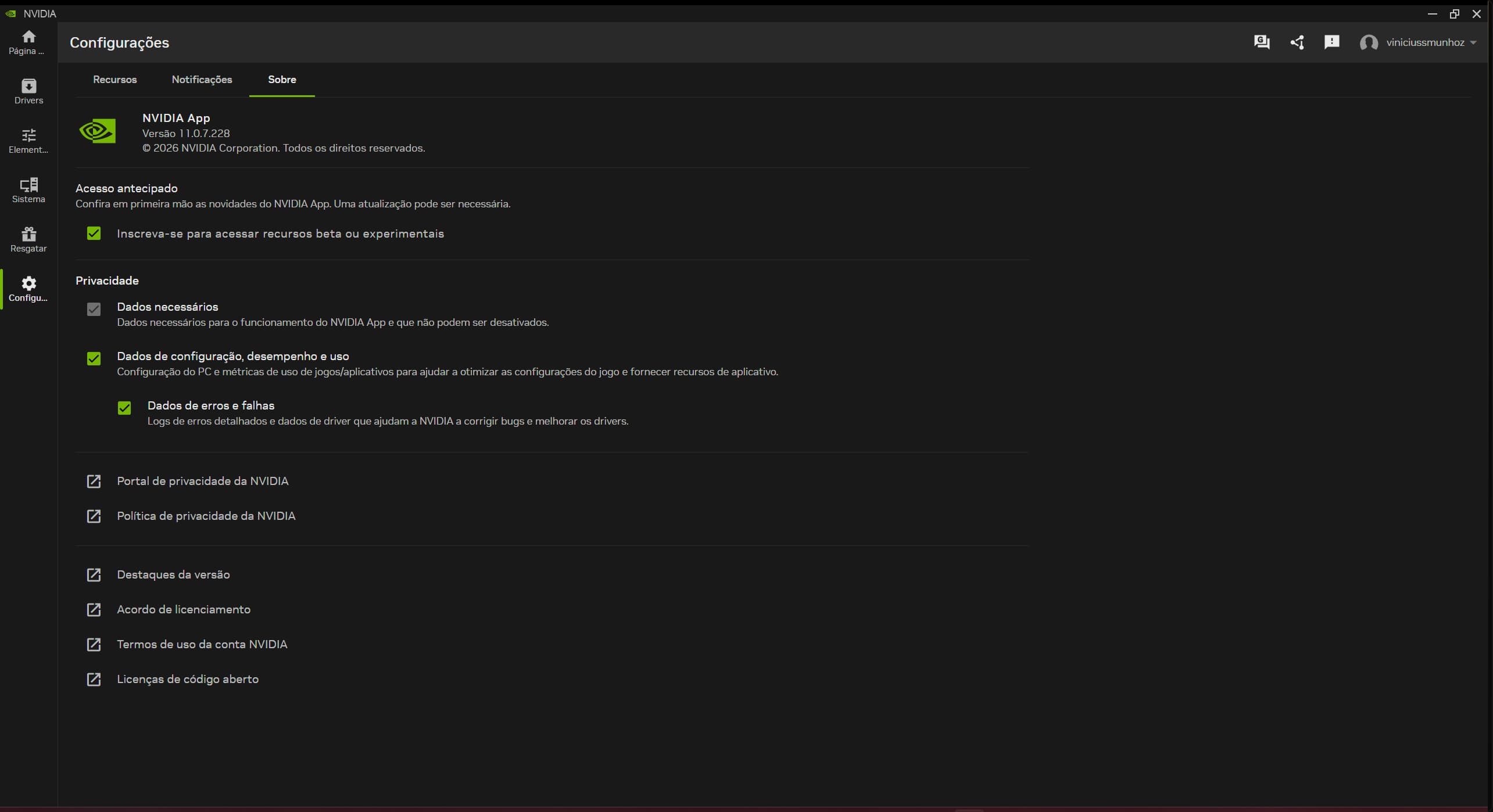
Imagem: Vini Munhoz/Flow Games
A partir daí, você deve ir até a aba “Elemento gráfico” e ver jogo a jogo. Se você quiser ver a lista de games com suporte nesse momento, confira no site da NVIDIA. Após encontrar um título compatível, você precisa fazer a substituição do modelo do DLSS 4.5.
Basicamente, se quiser a forma mais rápida, basta ir em “Substituição do DLSS – Modo geração de quadros” e ativar o modo “Dinâmico”. É possível optar por quantas vezes o multiplicador funciona e também deixar como máximo a sua taxa de atualização do monitor.
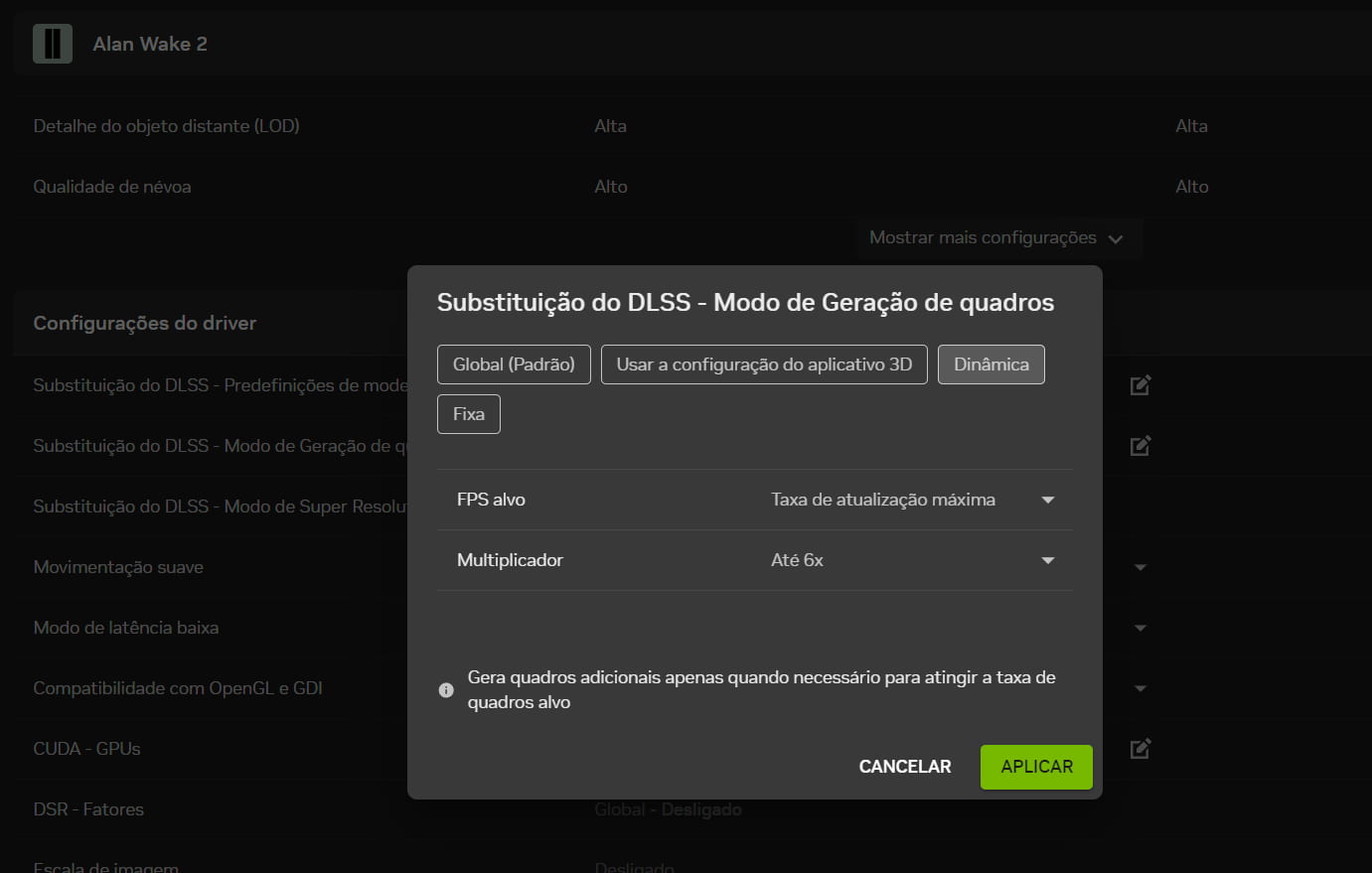
Imagem: Vini Munhoz/Flow Games
Contudo, caso queira usufruir ainda mais do DLSS 4.5, há mais novidades. Na opção “Substituição do DLSS – predefinição de modelo”, você pode alterar a geração de quadros para a “Predefinição B”, que traz melhorias nos quadros gerados por IA.
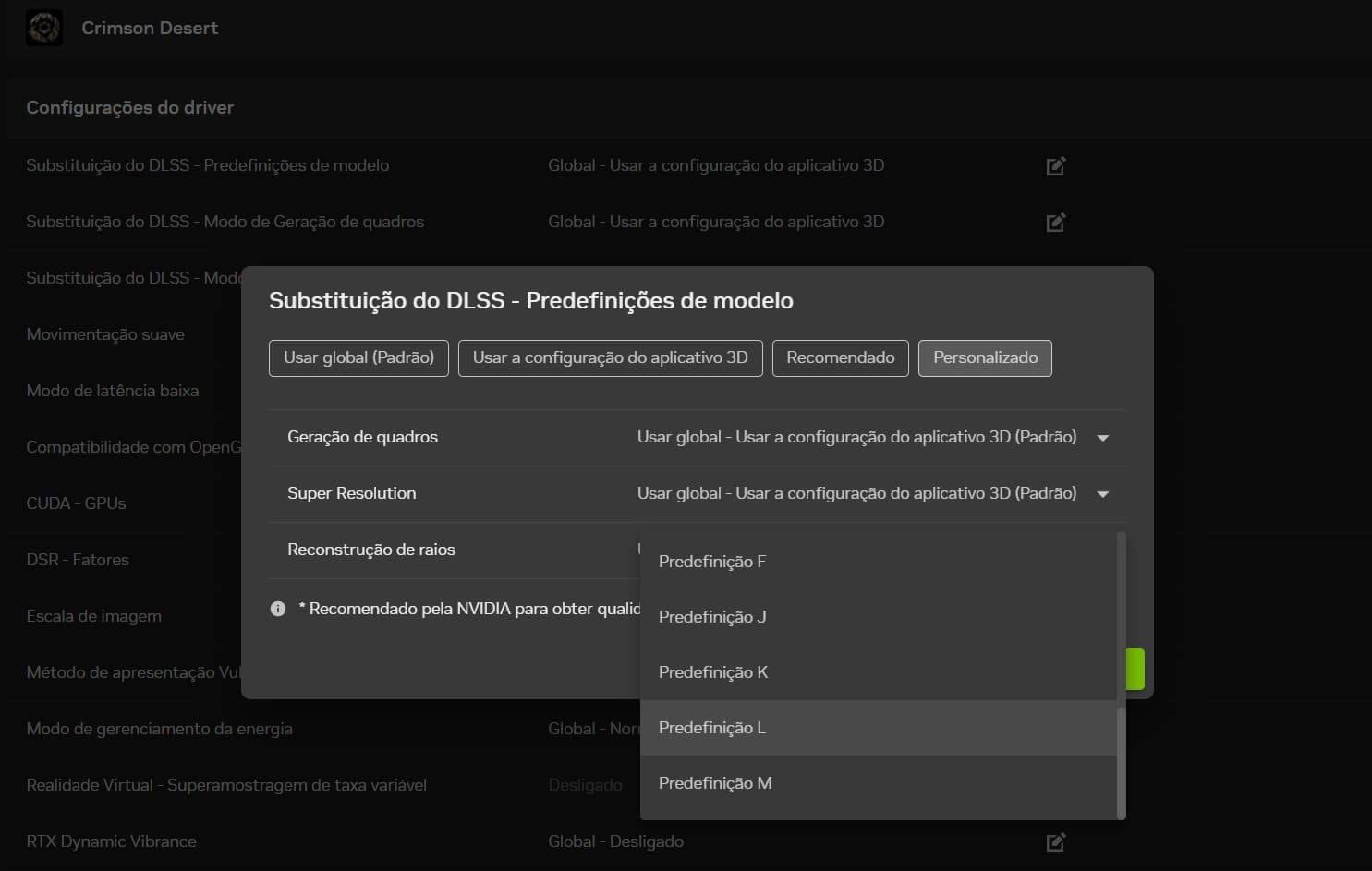
Imagem: Vini Munhoz/Flow Games
E, caso queira ir além, o método de upscaling pode ser alterado nessa mesma opção: as predefinições L e M são mais avançadas e trazem estabilidade de imagem ainda melhor, mas fique atento. O preset M é para ser usado com o modo Performance, enquanto o preset L no Ultraperformance. E aí, o que achou?












Comentários