








Como usar o Bazzite para transformar o PC em um videogame
O Flow Games mostra como transformar o seu PC em um videogame usando o Bazzite, uma distro inspirada no SteamOS

Imagem: Alvaro Neto/Flow Games
Valve anunciou em novembro, após muitos rumores, o retorno da Steam Machine, um PC portátil com o SteamOS, que o aproxima basicamente da experiência que temos nos videogames.
Após ter mostrado como transformar um PC em videogame com Windows e modo Big Picture da Steam, o Flow Games explica como fazer isso utilizando o Bazzite. A nossa jornada, no entanto, não acabará aqui, já que também mostraremos como isso pode ser feito com o SteamOS oficial em breve.
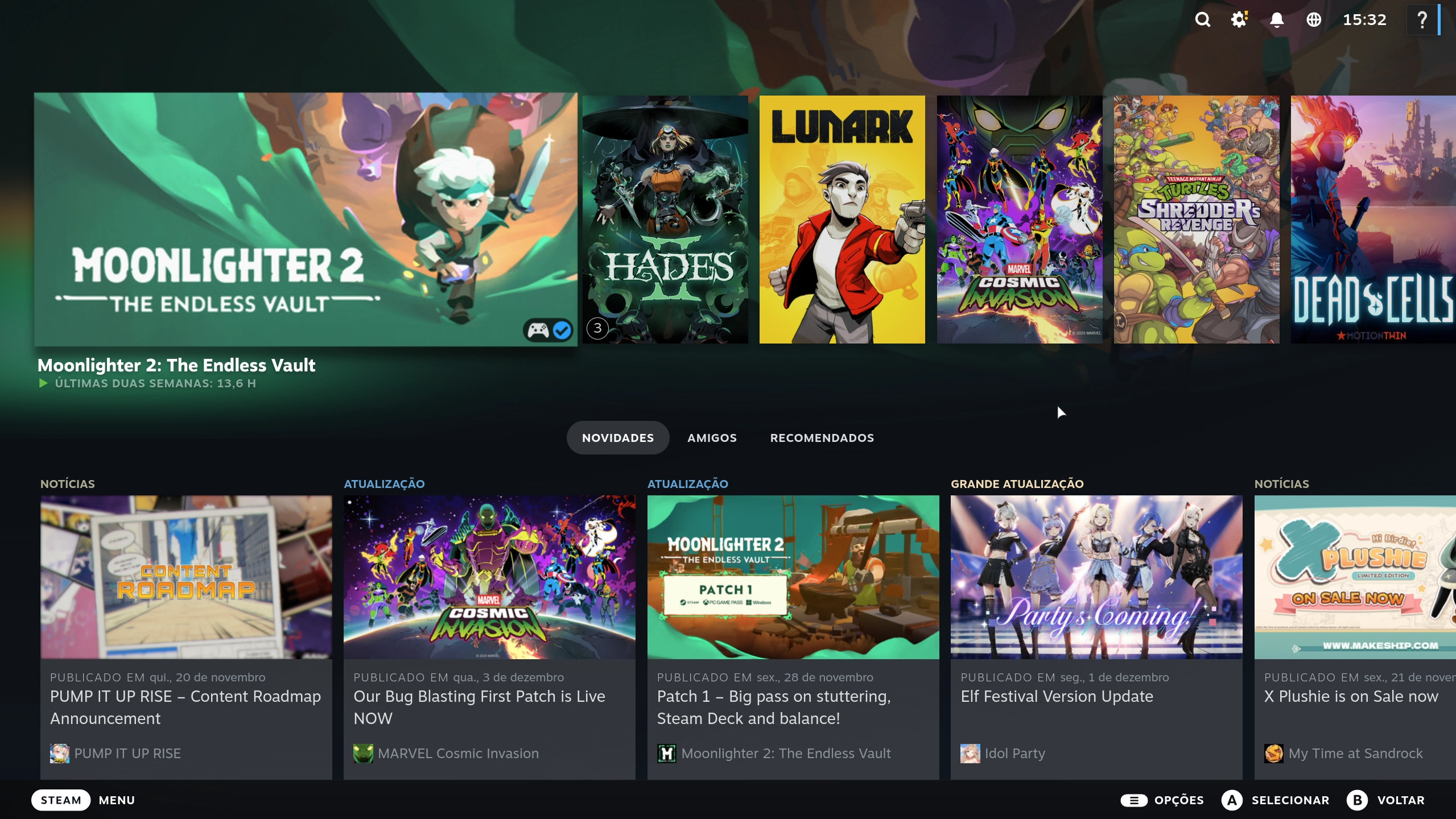
Mas de volta ao assunto e com o Bazzite, os jogadores terão, praticamente, a mesma experiência vista no Steam Deck. Ao ligar o PC, o jogador se depara com sua biblioteca da Steam pronta para ser iniciada, mas poderá usar o sistema para trabalhar e outras tarefas quando bem entender.
Sem mais delongas, confira como é o processo de transformar o PC em um videogame com o Bazzite!
- O que eu preciso para instalar o Bazzite?
- O que eu preciso saber antes de instalar o Bazzite?
- Como baixar o Bazzite e colocá-lo em um pendrive
- Como instalar o Bazzite
- Configurando o Bazzite
- Extras
- Dual-boot com o Windows
- Bugs e soluções
- Vale a pena usar o Bazzite?
O que eu preciso para instalar o Bazzite?
Para instalar o Bazzite é preciso atender a alguns requisitos, que podem ser considerados bem básicos no cenário de PC gamer. É preciso:
- Processador quad-core ou superior operando em frequências de pelo menos 2 GHz
- 4 GB de memória RAM
- SSD com 64 GB de espaço livre
- Conexão com a internet
- Placa de vídeo com suporte a Vulkan 1.3 ou superior
Comparado ao SteamOS, o Bazzite possui uma compatibilidade de hardware maior. Com ele é possível usar placas de vídeo da NVIDIA, mas o desempenho das placas de vídeo da AMD, na maioria dos casos, acaba sendo melhor no Linux.
Para usar o Gaming Mode é recomendado o uso de placas de vídeo AMD, sendo que as placas da linha Intel Arc apresentam poucos problemas com ele. O suporte para placas de vídeo da NVIDIA no Gaming Mode até existe, mas está em fase experimental e bugs afetam negativamente a experiência.
Enquanto os requisitos mínimos do Bazzite são bem leves para os padrões atuais, vale notar que eles não são exatamente os ideais para jogar títulos mais pesados. Em nossos testes, nós instalamos o sistema em um PC com placa-mãe ASUS Prime Z790-P D4, processador Intel Core i9-13900K, 32 GB de memória RAM DDR4, placa de vídeo AMD RX 7700 XT e SSD NVMe de 1 TB.
O que preciso saber antes de instalar o Bazzite?
Ao instalar o Bazzite, diferentemente do que ocorre com outras distribuições Linux, você não tem um dual-boot sendo oferecido durante o processo de instalação ou sendo criado de forma automática. Mais adiante, nós explicamos como fazer isso manualmente.
Caso utilize apenas um SSD, você precisará realizar o particionamento manual do disco para instalar o Bazzite sem remover o Windows ou outro sistema. Por outro lado, caso tenha um segundo SSD, que pode ser até mesmo um do tipo SATA, você poderá instalar o sistema de forma mais simples.
Assim como o SteamOS, muitos jogos online que contam com engines anti-cheat são incompatíveis com o Bazzite. Além disso, alguns jogos específicos, ou até mesmo lançamentos, podem precisar de uma versão específica da camada de compatibilidade sendo executada para rodar com menos bugs ou com uma performance melhor.
Para aqueles que tem um PC com placas de vídeo da NVIDIA, por conta de driver, a performance no Bazzite pode ser até 20% inferior em comparação ao Windows em jogos que rodam o DirectX 12.
Como baixar o Bazzite e colocá-lo em um pendrive
O processo para baixar e colocar o Bazzite em um PC acaba sendo bem simples, sendo necessário ter um pendrive com pelo menos 16 GB de espaço que possa ser formatado. Caso não queira formatar o pendrive, você pode usar o Ventoy para o boot, mas o uso deste programa não será coberto no tutorial.
Acesse o site oficial do Bazzite e clique em “Download Bazzite”, no canto superior direito da página. Depois disso, selecione “Home Theater PC”, escolha a fabricante da sua placa de vídeo e, em “Desktop environment”, opte por “KDE (like SteamOS’s Desktop)”. Por fim, clique na “primeira opção de download”, como mostra a imagem abaixo.
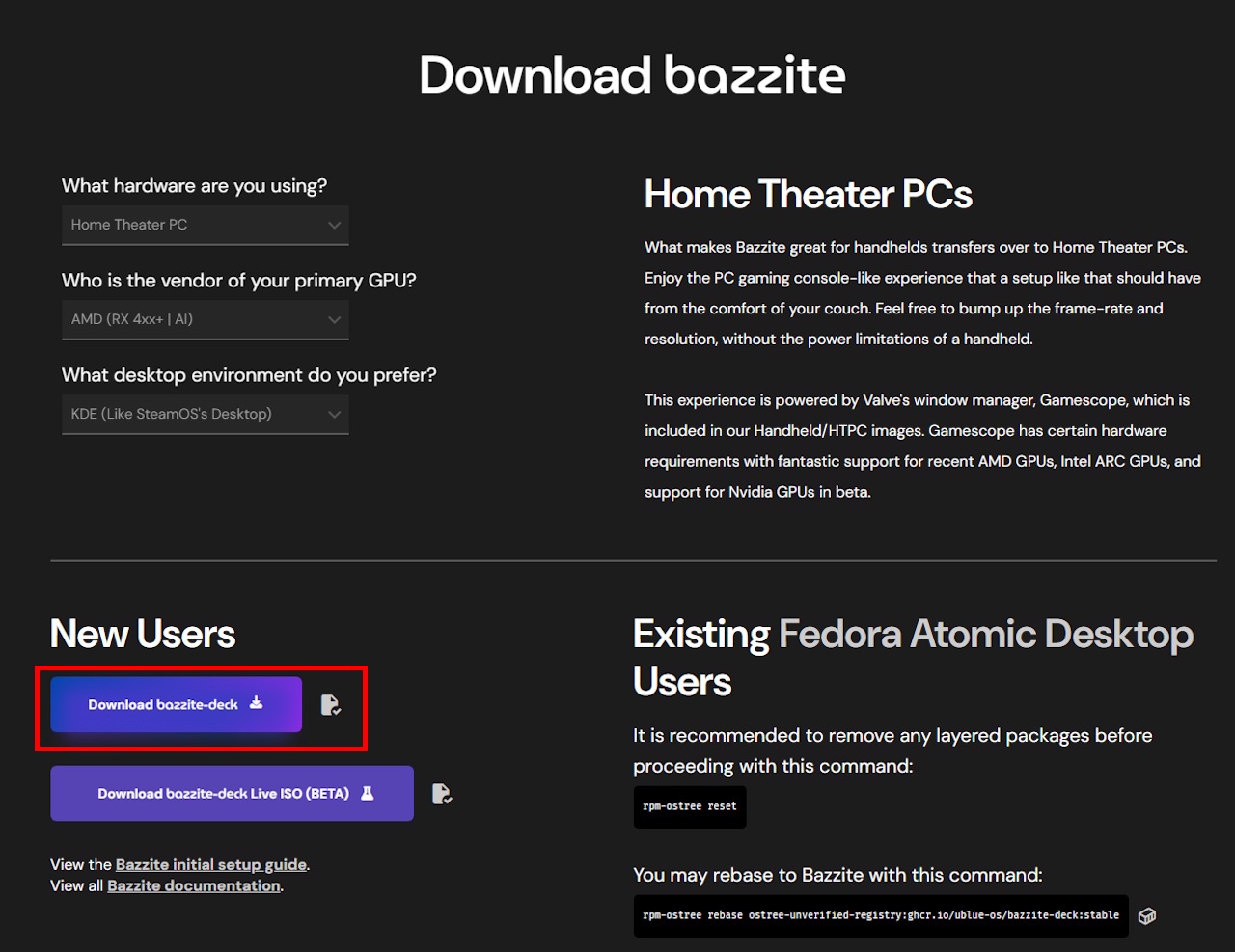
Imagem: Alvaro Neto/Flow Games
Depois de baixar a imagem do Bazzite, baixe o balenaEtcher ou o Rufus, que será utilizado para gravar o sistema no pendrive. Abra o programa, selecione o pendrive desejado em “Dispositivo”, lembrando que ele será formatado, e clique em “Selecionar” para escolher o arquivo do Bazzite. Por fim, clique em “Iniciar” e espere o processo terminar.
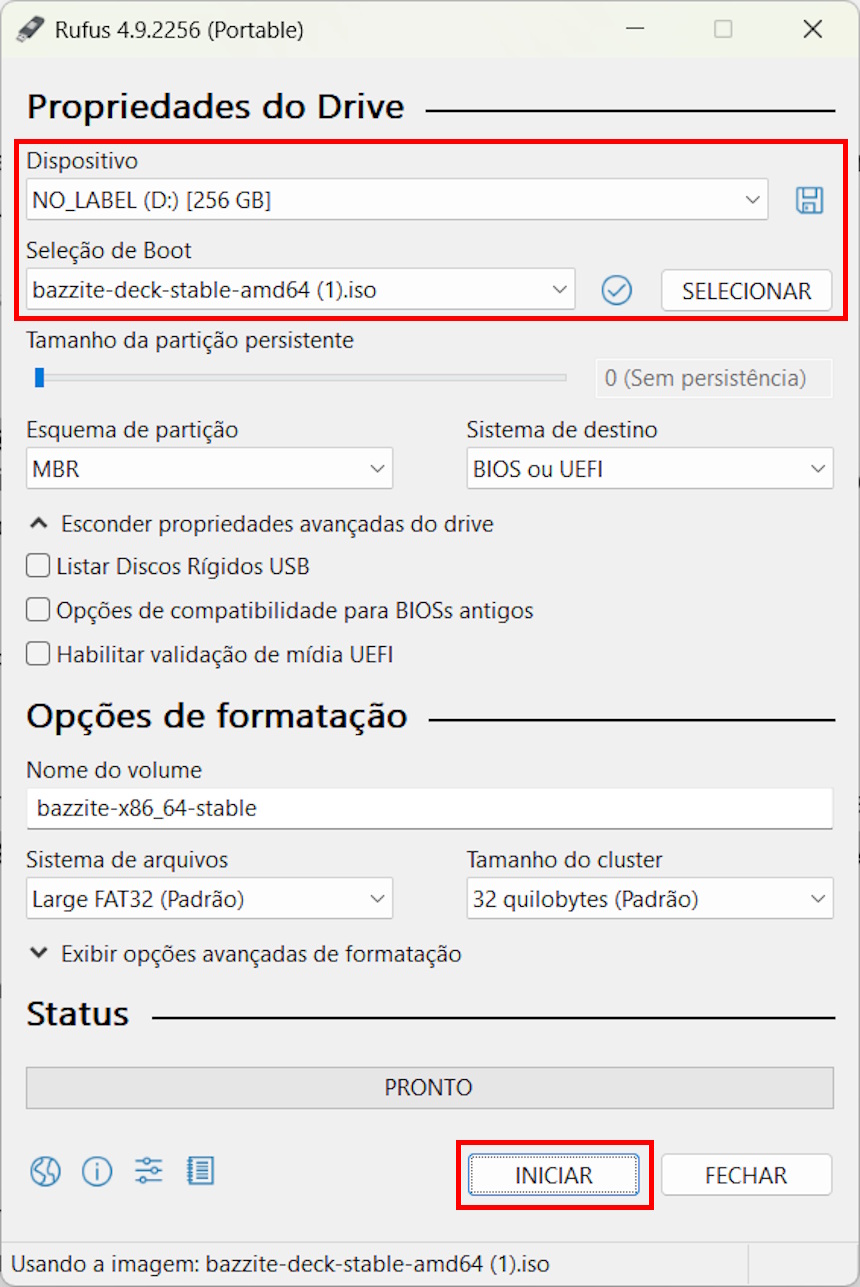
Imagem: Alvaro Neto/Flow Games
Caso surja alguma mensagem com um aviso sobre o “tipo da imagem”, não mude nenhuma opção e apenas clique em “Ok” até que o processo seja iniciado.
Como instalar o Bazzite
Conecte o pendrive com a imagem da Bazzite em uma porta USB, ligue o PC e abra a BIOS para verificar se o modo “UEFI” está habilitado. Depois, na própria BIOS ou pressionando F8 (pode mudar em alguns modelos de placa-mãe) na reinicialização, escolha o pendrive como a primeira opção de boot.
Selecione a primeira opção para “Instalar o Bazzite” e, em seguida, selecione o idioma desejado para prosseguir com o processo.
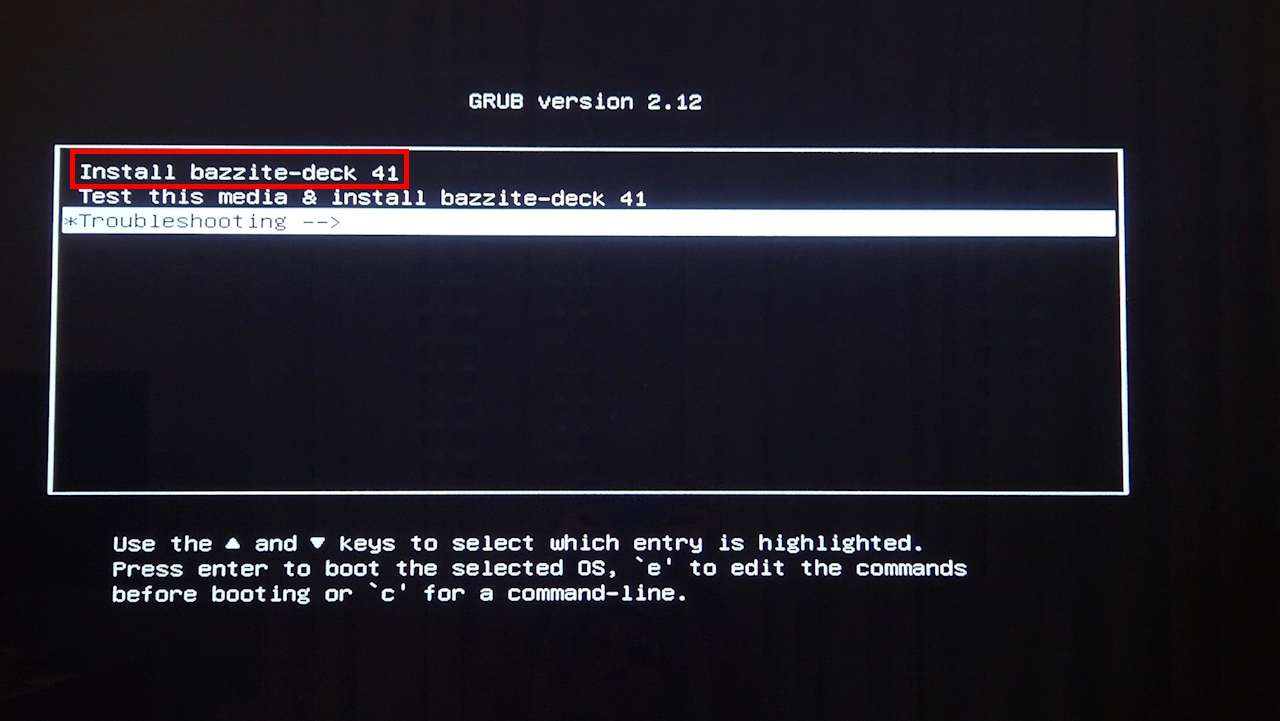
Imagem: Alvaro Neto/Flow Games
Caso o idioma do teclado esteja errado, clique nele para encontrar e alterar para o layout correto. Feita a configuração do idioma, entre em “Sistema > Destino da instalação”.
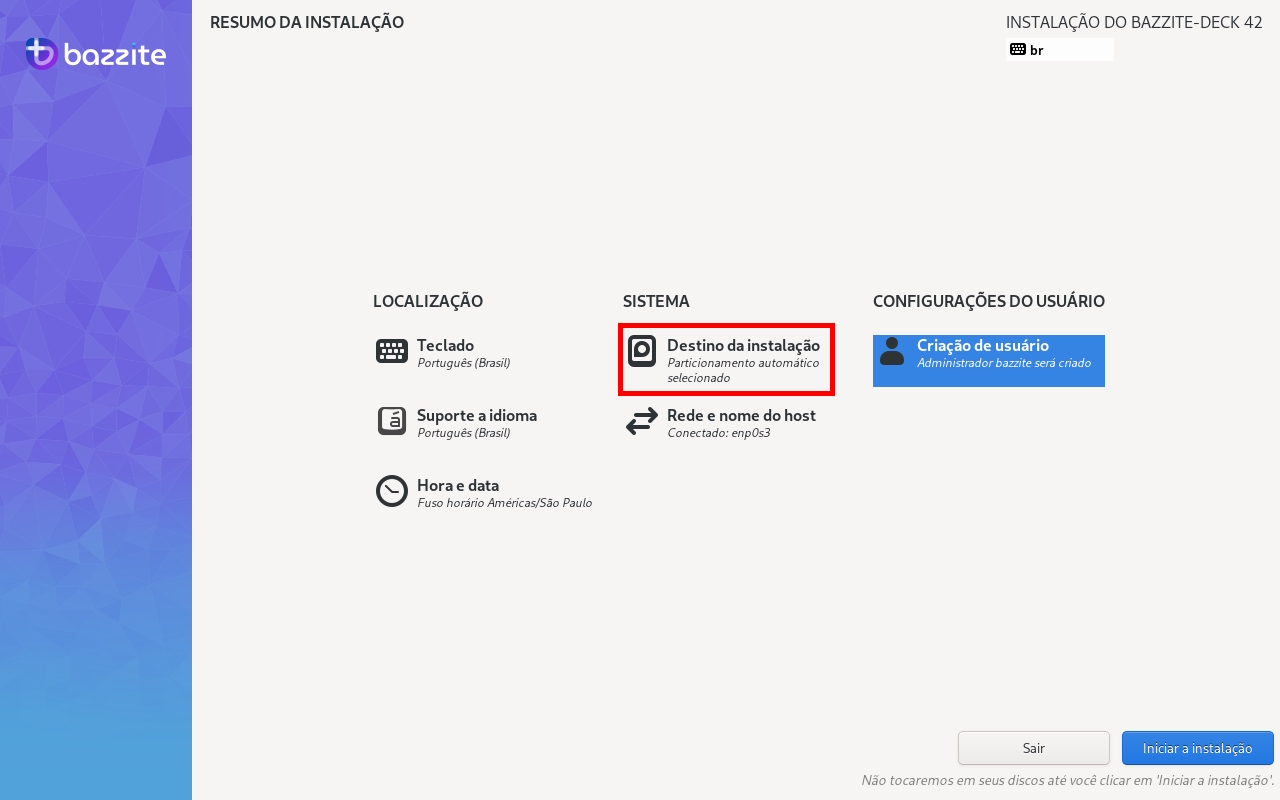
Imagem: Alvaro Neto/Flow Games
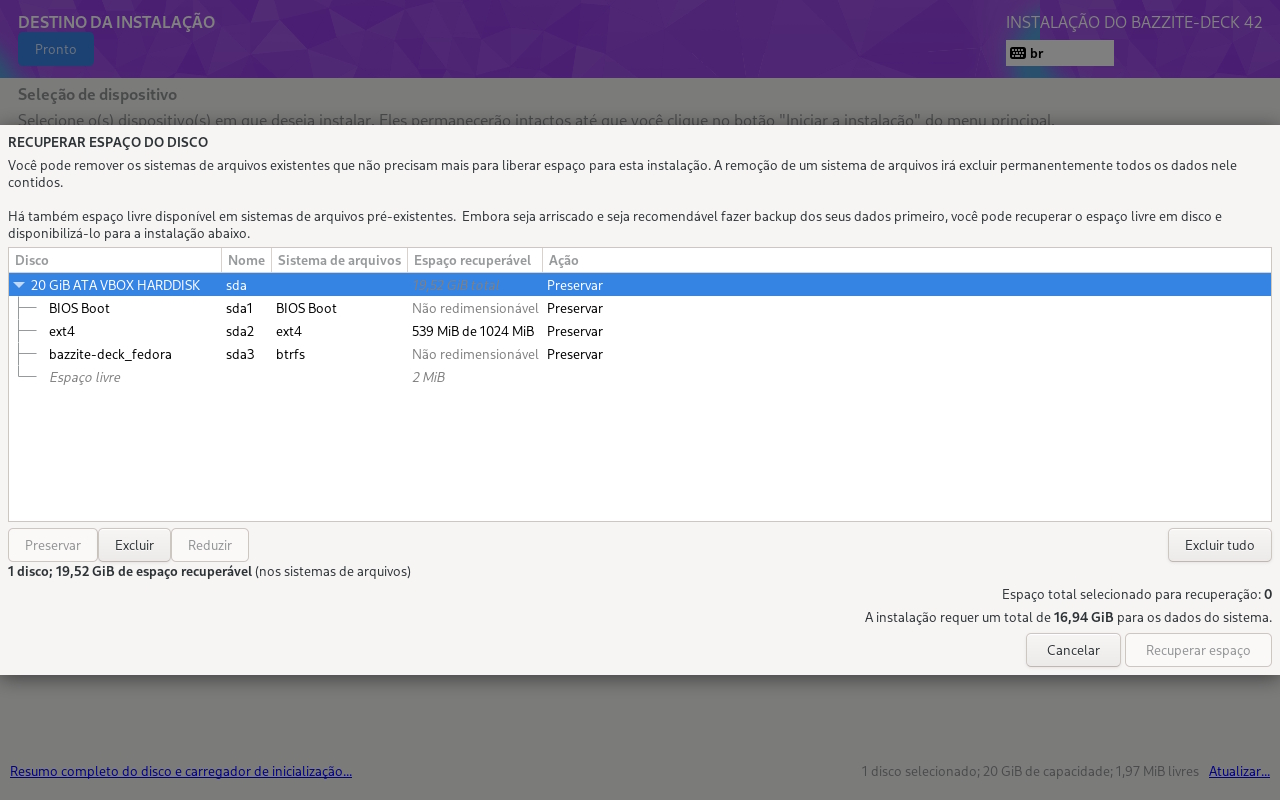
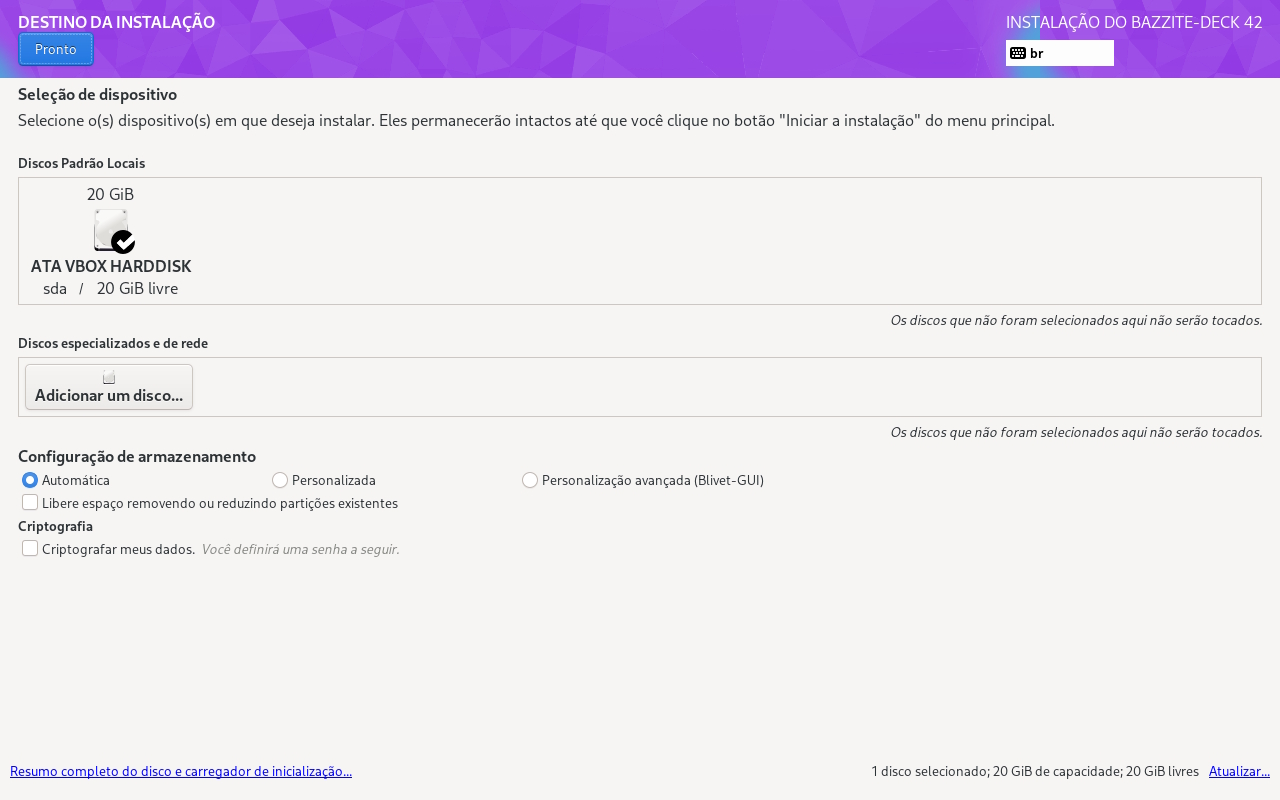
Selecione o SSD em que o Bazzite será instalado e clique em “Pronto”. Caso o SSD não esteja formatado e apenas o Bazzite ficará nele, escolha as opções nesta ordem: Liberar o espaço > Excluir tudo > Recuperar espaço. Agora, se você deseja instalar o Bazzite no mesmo SSD do Windows, recomendo que assista esse vídeo para saber como gerenciar e criar as partições necessárias.
Com o SSD já particionado, vá em “Configurações do usuário > Criação de usuário” e preencha os campos necessários. Guarde com cuidado o nome do usuário e a senha criada, uma vez que essa credencial pode ser necessária para certas ações no sistema, como na instalação de programas.
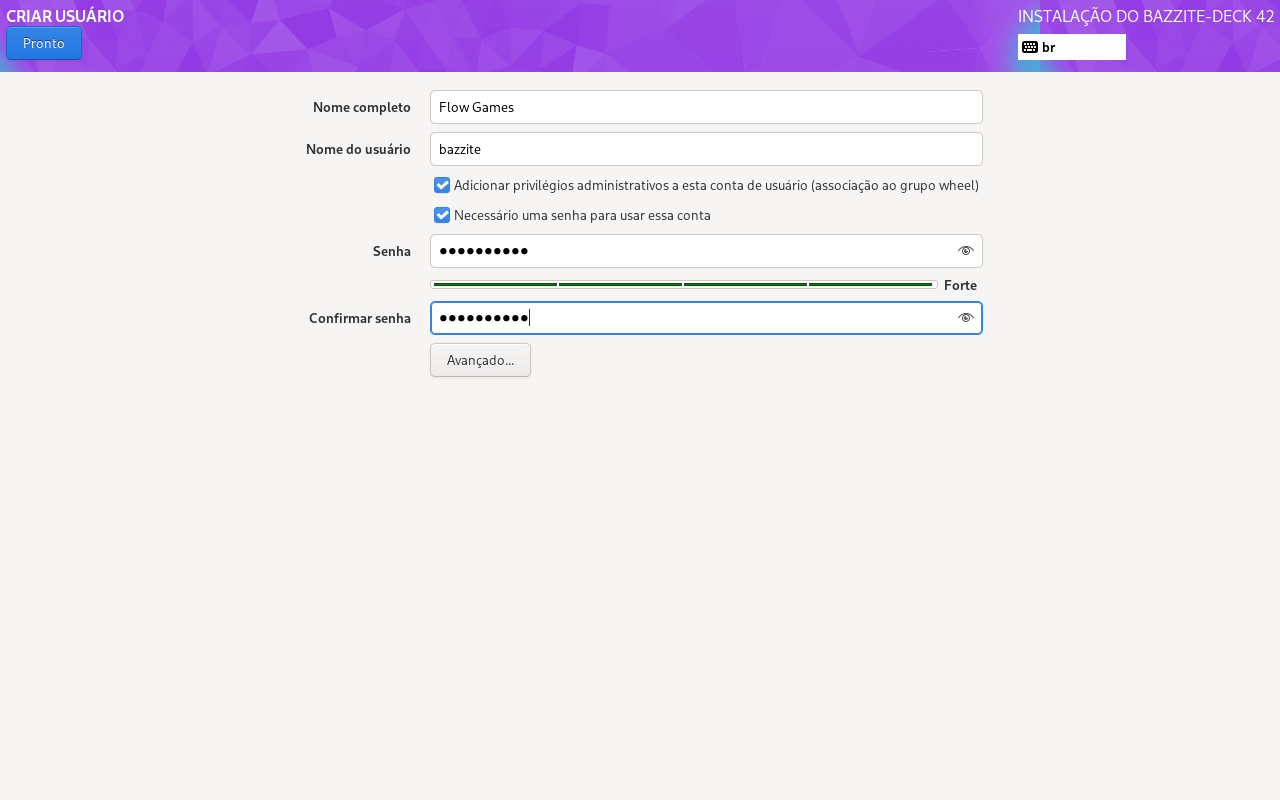
Imagem: Alvaro Neto/Flow Games
Uma vez que tudo está configurado, clique em “Iniciar instalação”, aguarde que o processo seja concluído e clique em “Reiniciar”. O tempo para esta etapa ser finalizado varia de acordo com o seu computador, mas fica o aviso de que a “barra de progresso” pode demorar bons minutos até começar a se mexer.
Ao reiniciar o PC, na tela azul com a mensagem “Perform MOK Managament”, selecione as opções na seguinte ordem: Enroll MOK > Continue > Yes. Quando for solicitada a senha, digite “universalblue” sem as aspas e escolha a opção “Reboot” para o PC ser reiniciado.
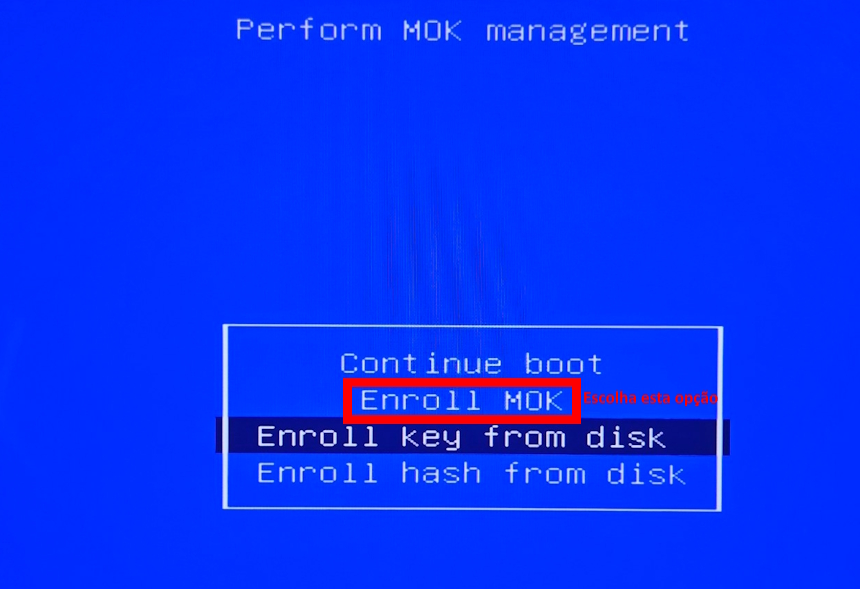
Imagem: Alvaro Neto/Flow Games
Configurando o Bazzite
Caso a tela apareça “laranja” ou com cores estranhas na primeira inicialização, tente ativar e desativar o “Modo de jogo” da televisão. Caso isso não funcione ou esteja usando um monitor, aperte “Ctrl + Alt + F2” e, no terminal que surge, coloque o login e senha criado anteriormente.
Entre com o comando “sudo systemctl restart sddm”, digite mais uma vez a senha do seu usuário e aguarde a tela de configuração ser reinicializada. No fim da matéria, você pode conferir a solução definitiva para esse bug quando o Bazzite já passou do processo de configuração inicial.
Selecione o idioma desejado, fuso horário e, caso esteja utilizando o Wi-Fi, faça a configuração de rede com a sua senha. Agora, basta fazer o login na Steam com sua conta e você já estará pronto para começar a jogar, mas recomendamos fazer as “Configurações extras”, que mostramos a seguir.
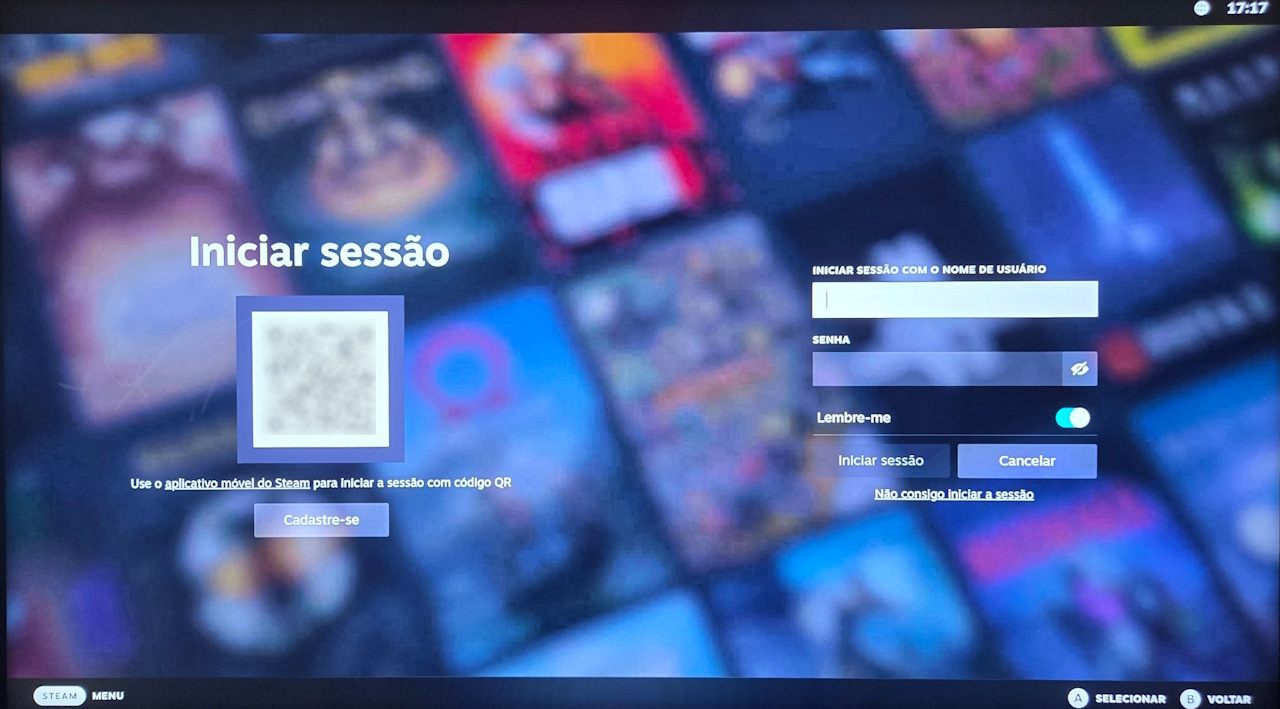
Imagem: Alvaro Neto/Flow Games
Nas “Configurações” do Bazzite, vá em “Exibição” e desmarque a caixinha de “Definir resolução auto.”. Então, selecione a resolução correta de acordo com sua TV/monitor e taxa de atualização.
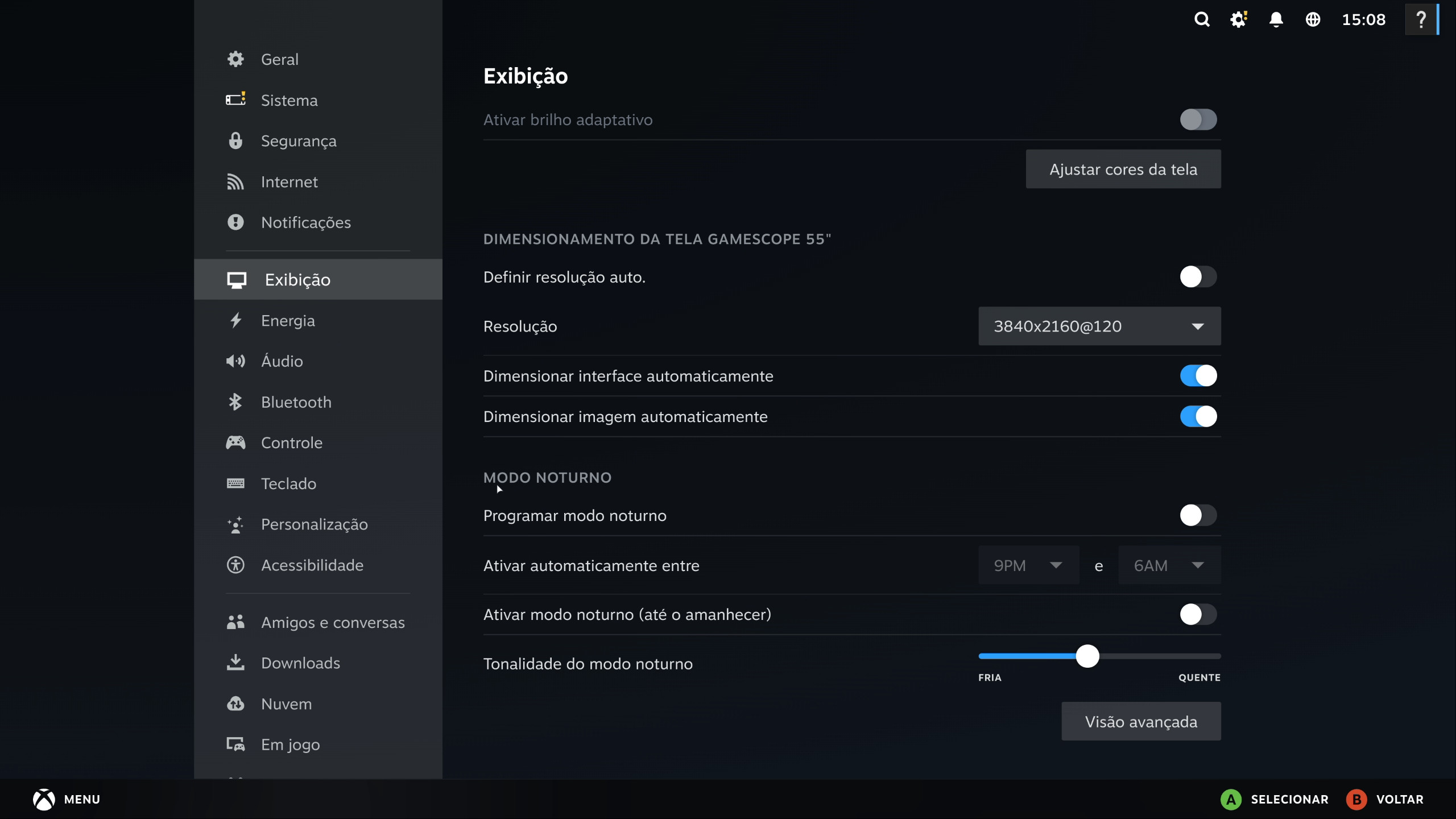
Imagem: Alvaro Neto/Flow Games
Agora que a resolução está correta, ainda nas “Configurações” do Bazzite, entre em “Áudio” e selecione o “Dispositivo de reprodução” correto. Em nosso caso, selecionamos a saída de áudio HDMI da própria placa de vídeo.
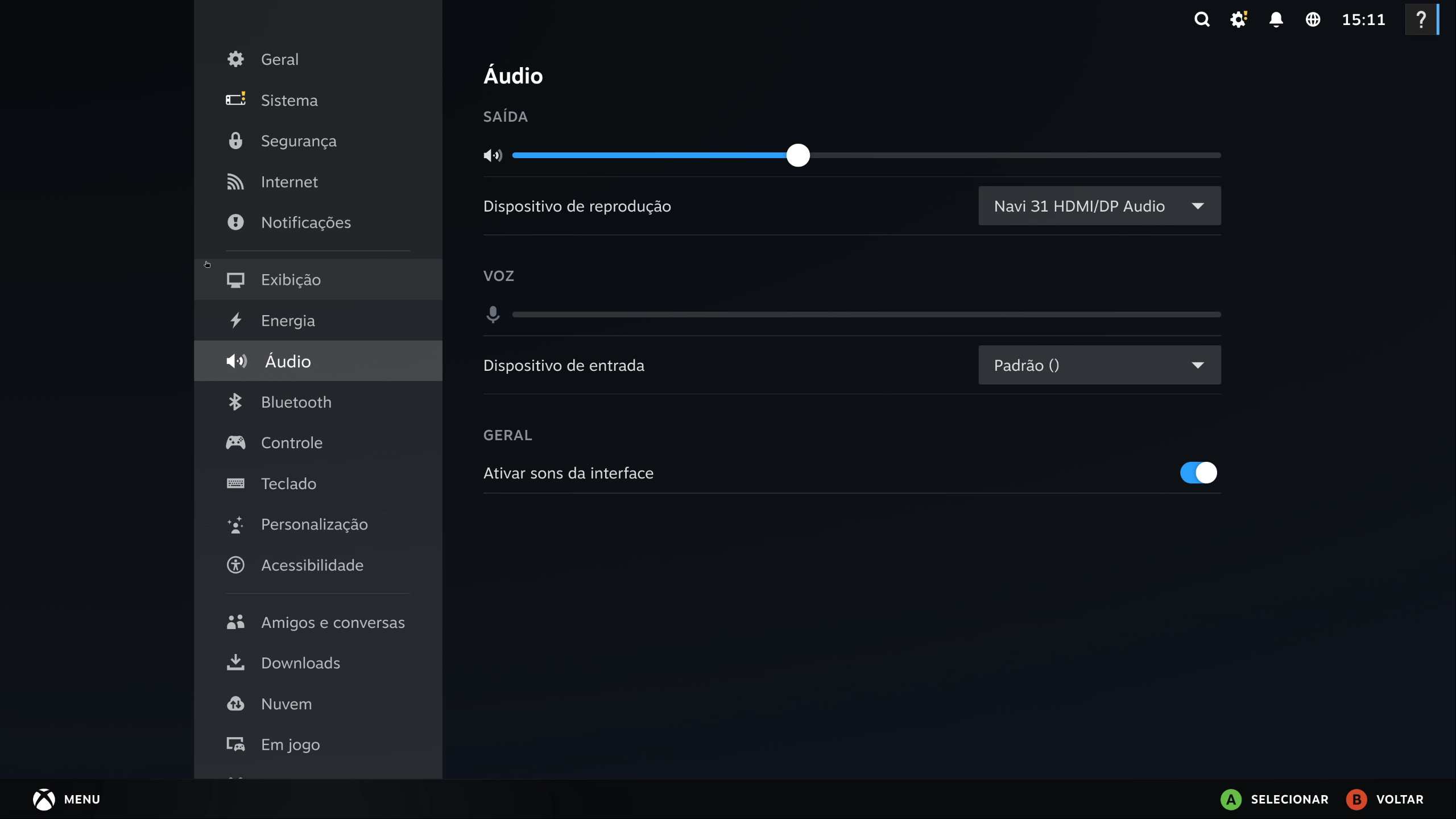
Imagem: Alvaro Neto/Flow Games
Extras
Agora, o Bazzite já está completamente pronto para você começar a instalar os seus jogos. E diferentemente do SteamOS oficial, ele traz alguns extras que você pode instalar com poucos cliques sem ter que baixar aplicativos de sites de terceiros manualmente.
Ao entrar no modo “Área de trabalho”, abra o menu iniciar e procure pelo “Bazzite Portal Setup”. Na janela do navegador que foi aberto, clique em “Setting up Bazzite” e selecione tudo o que deseja instalar. Por lá, é possível baixar itens como:
- Emudeck – central de emulação para baixar e configurar emuladores;
- Decky – plataforma de plugins para tweaks e personalização do sistema;
- Sunshine – ferramenta para streaming de jogos;
- Waydroid – emulador de Android;
- Decky Lossless Scaling – ferramenta para geração de quadros com o aplicativo Lossless Scaling.
Uma vez que selecionou o que deseja adicionar ao Bazzite, basta clicar em “Continue” e aguardar que as ferramentas sejam instaladas.
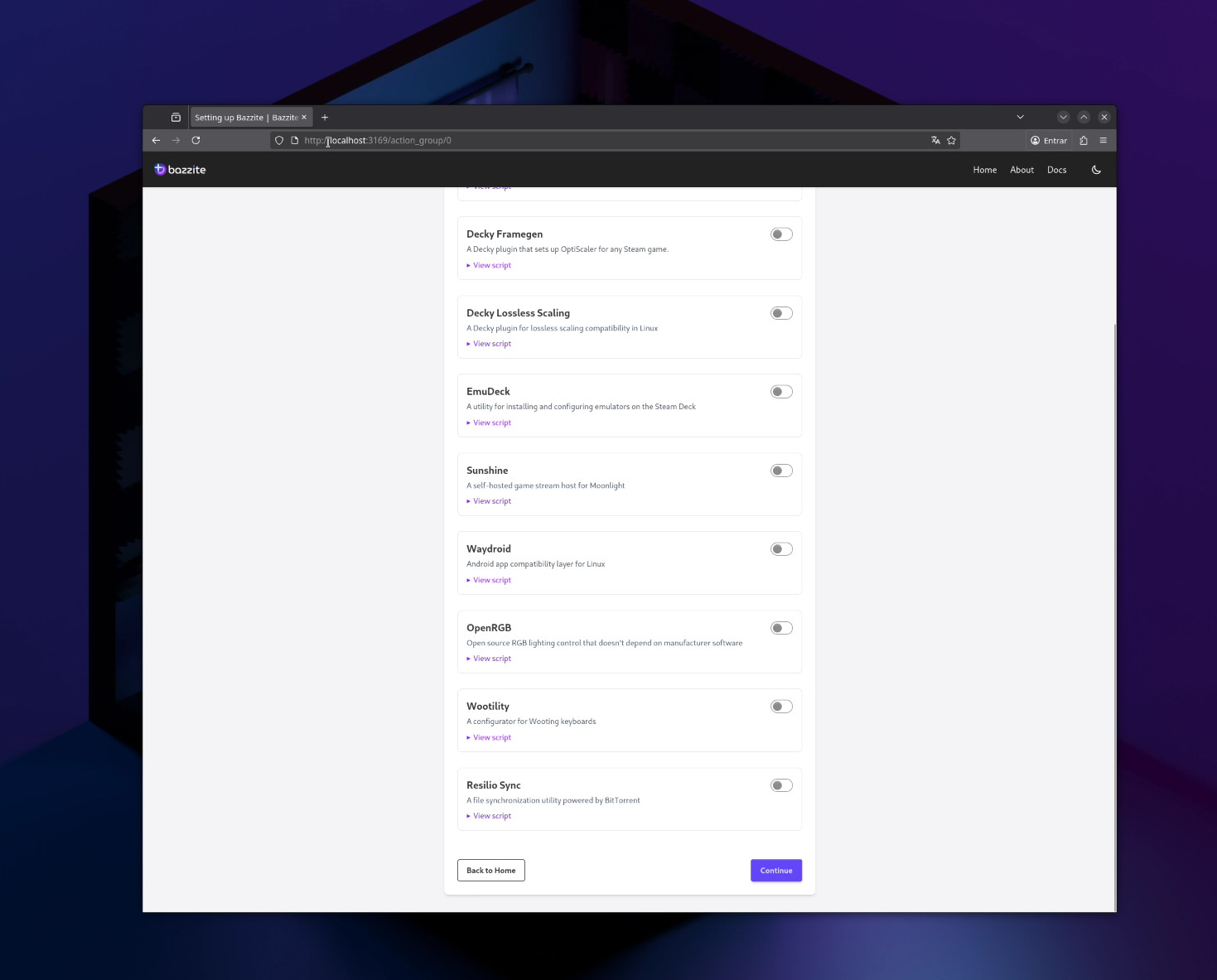
Imagem: Alvaro Neto/Flow Games
Após a instalação, as ferramentas, vale notar, precisam ser configuradas manualmente. Como os aplicativos que podem ser instalados no Bazzite são populares no Steam Deck, a maioria deles possuem tutoriais no YouTube que ajudam durante o processo.
Caso algum jogo abra com configurações restritas por achar que está rodando em um Steam Deck. Entre em suas “Propriedades” e, nas “Opções de inicialização”, adicione o parâmetro “SteamDeck=0 %command%” sem as aspas.
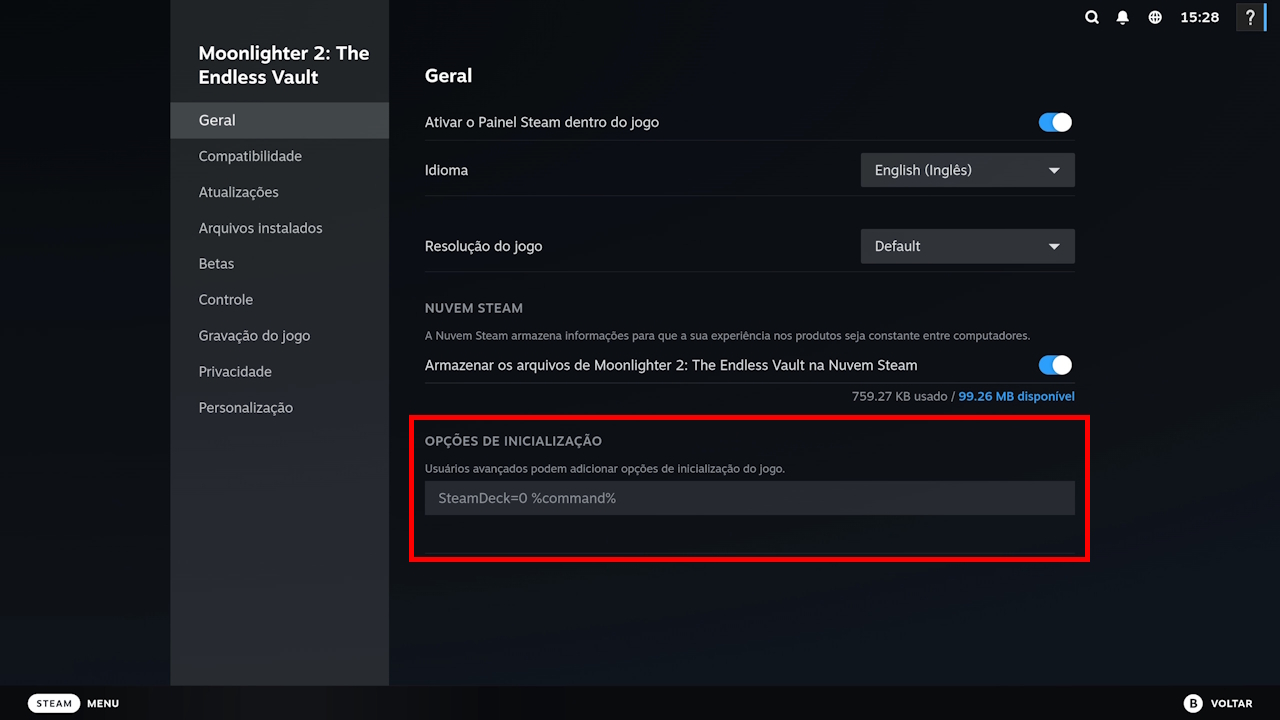
Imagem: Alvaro Neto/Flow Games
Dual-boot com o Windows
Caso você tenha mantido o Windows instalado no PC e queira fazer o dual-boot de uma forma mais fácil, selecionando qual sistema será inicializado, o processo é bem simples.
Entre no modo “Área de Trabalho” do Bazzite e abra o seu “Terminal”. Nele, entre com o comando: sudo ujust regenerate-grub.
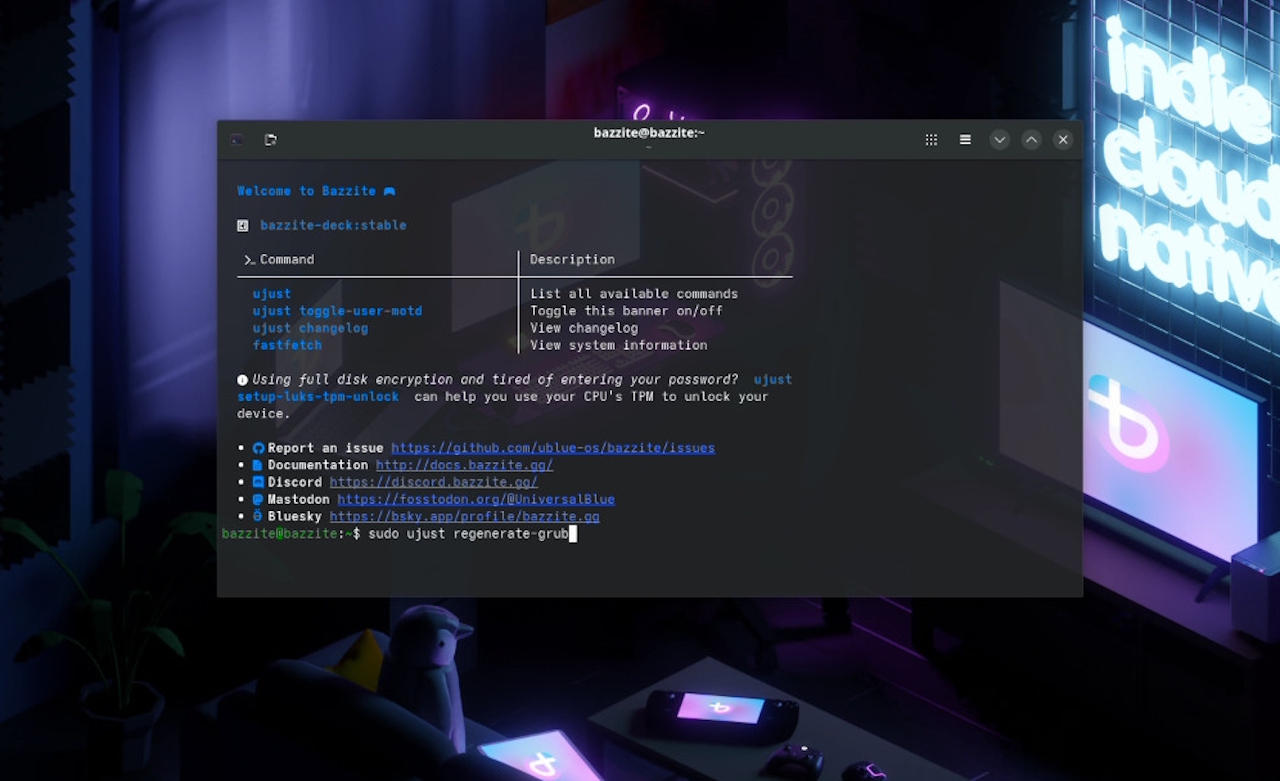
Imagem: Alvaro Neto/Flow Games
Após ter colocado o comando, entre com a senha e reinicie o computador. A partir desse momento, toda vez que o computador for ligado, você poderá optar entre iniciar o Windows ou o Bazzite.
Bugs e soluções
Como você deve ter notado na etapa de instalar o Bazzite, às vezes, o sistema apresenta um bug que o pessoal apelidou carinhosamente de “Arco-íris”. Basicamente, o sistema é carregado, mas tudo é visto com tons de rosa, laranja e outras cores.
Para corrigir esse problema, primeiro, tente desligar e ligar o “Modo de jogo” da televisão. Mas caso esteja usando um monitor ou o processo não funcione, entre no “Terminal” com o atalho “Ctrl + Alt + F2” e use o comando “sudo systemctl restart sddm” sem as aspas.
Uma vez que o Bazzite voltou ao normal, vamos aplicar a solução definitiva. Entre nas “Configurações” do Bazzite e vá em “Sistema”. Marque a chavinha de “Ativar modo de desenvolvimento”.
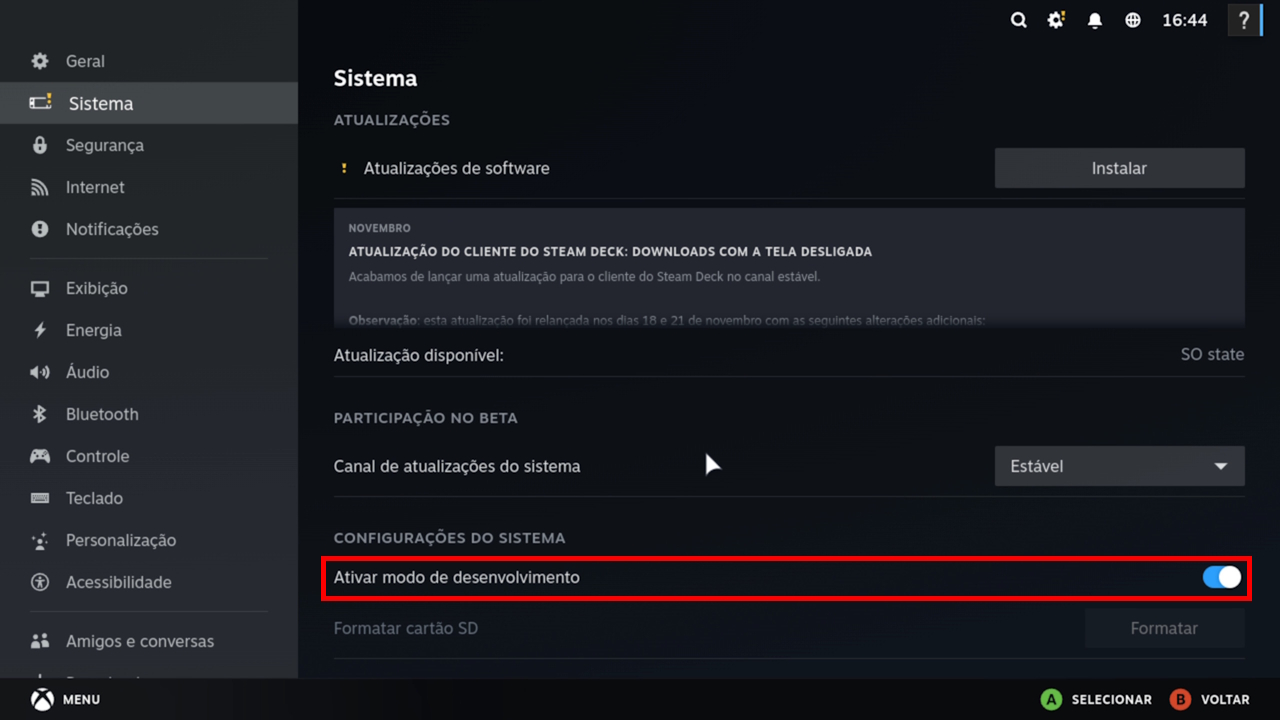
Imagem: Alvaro Neto/Flow Games
Ainda nas configurações do Bazzite, entre em “Desenvolvimento” e habilite a opção “Forçar composição” e reinicie o PC.
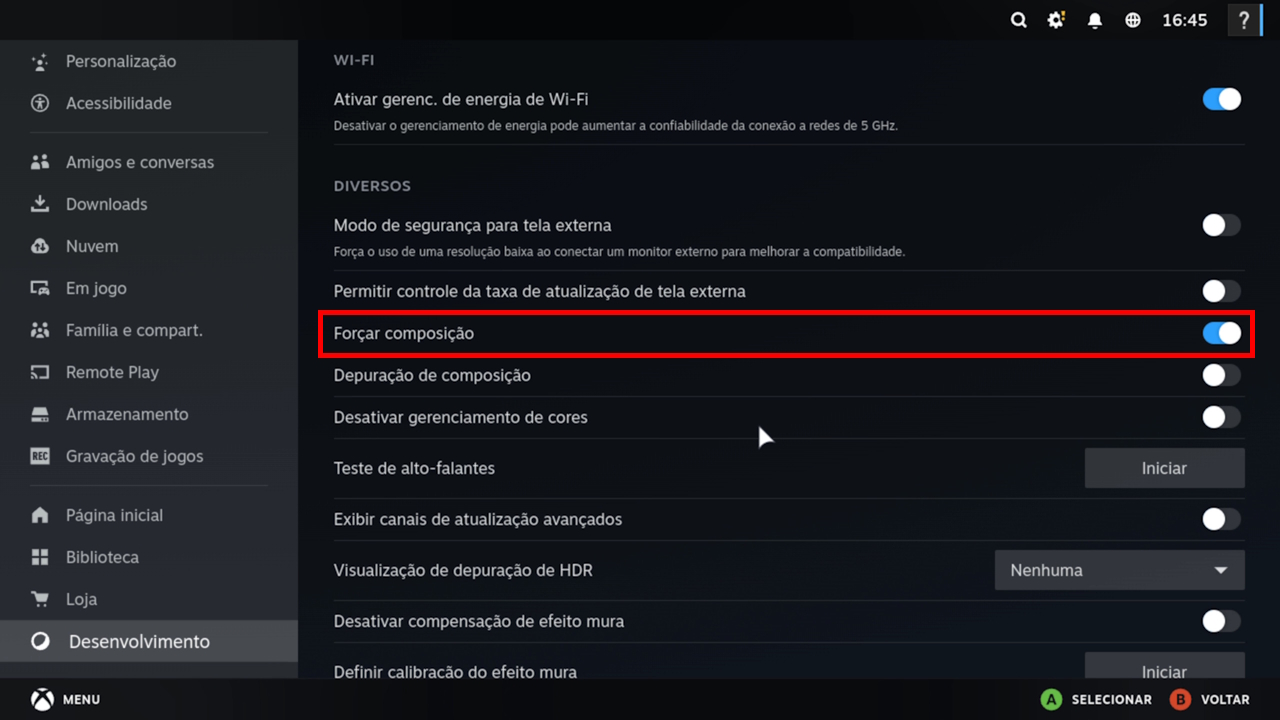
Imagem: Alvaro Neto/Flow Games
Caso tenha instalado o Bazzite em um PC da NVIDIA e os seus menus estejam lentos, entre no modo “Área de trabalho” e, nas configurações da Steam, habilite a opção “Usar placa de vídeo na renderização de conteúdo na Web” em “Interface”.
Vale a pena usar o Bazzite?
O Bazzite é uma boa distribuição para quem vai jogar, mas também para quem utilizará o PC para outras tarefas. Uma vantagem sua em relação ao Steam OS, está no fato de ele ter um suporte para diferentes tipos de hardware, como até mesmo para placas NVIDIA em fase experimental.
Apesar de ter um melhor suporte, como você deve ter notado, o Bazzite também traz alguns bugs extras. Felizmente, devido a sua popularidade, não é muito difícil encontrar soluções para os seus problemas, principalmente no Reddit ou até mesmo no seu canal do Discord.
Em relação ao desempenho, não temos nada a reclamar do sistema ao usá-lo em um PC com placa de vídeo da AMD, sendo que sua performance foi um pouco superior a vista no Windows em alguns jogos que testamos. No entanto, uma parte importante a ser notada é que pessoas que querem jogar títulos online devem estar cientes que muitos jogos online ou com foco em modos multiplayer não funcionam no Linux devido as engines anti-cheat.
Mesmo com um tropeço ou outro, o Bazzite é uma excelente distribuição Linux e uma opção sólida para quem quer apenas jogar no PC com mais flexibilidade.








Comentários
Um sonho seria uma fusão so bazzite e batocera + gog galaxy… com o frontend lendo a biblioteca da steam, playlists de jogos do retroarch, amazon, epic, ea, gog, ubisoft play + jogos adicionados manualmente, com o sunshine/moonlight já configurado
Tenho uma biblioteca enorme de jogos xbox playanywhere e preciso do xbox app pra jogar.. eu uso PoP OS junto com Windows 11 e jogos Steam que tem compatibilidade eu jogo no Linux, o POP-OS é perfeito para jogos apesar de não parecer nada com SteamDeck ou afins, é modo tradicional, abre app Steam e abre o jogo depois.. como faço no Windows