








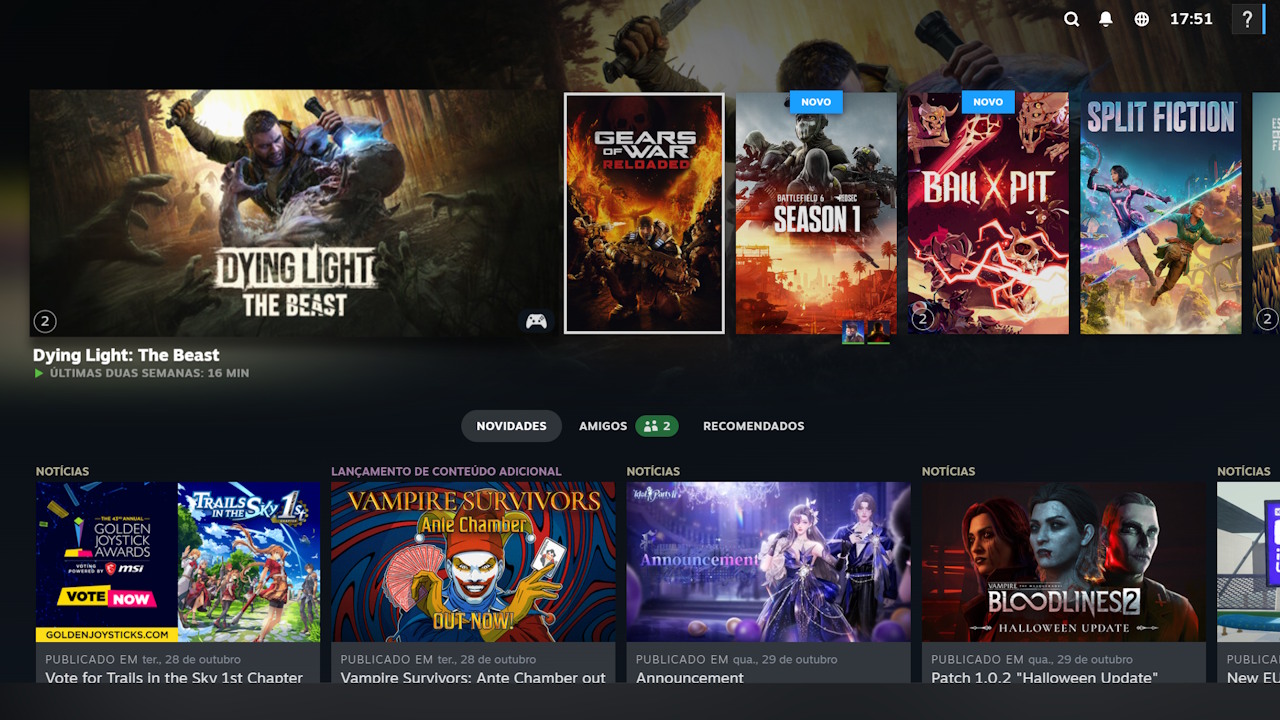
Sem burocracia! Veja como fazer do seu PC um console de mesa
Com algumas configurações é possível alterar o Windows de forma que o seu PC se comporte quase igual a um videogame. Confira!

Imagem: Alvaro Neto/Flow Games
Microsoft trouxe algumas mudanças no Windows para facilitar a vida daqueles que forem apenas jogar no Xbox ROG Ally. Antes dela, a Valve fez algo parecido com o Steam OS, sistema operacional do Steam Deck, com rumores apontando uma possível volta das Steam Machines.
Enquanto essas soluções não são disponibilizadas oficialmente para todos, pensando em quem tem um PC em casa conectado a uma TV e quer apenas jogar sem praticamente ver a cara do sistema, o Flow Games teve a ideia de transformar um PC em videogame mexendo apenas em seu software com pelo menos duas matérias, uma com o Windows e a outra com o Linux.
Mas para dar o pontapé inicial, essa primeira matéria mostra como será o processo de transformar um PC em videogame utilizando o modo Big Picture da Steam e outras ferramentas. Confira!
- O que será feito para deixar o PC como videogame e o que devo saber?
- Como remover o login do Windows e configurar o sistema
- Como configurar o Steam Big Picture para iniciar com o Windows
- Como adicionar jogos de outras lojas no modo Big Picture
- Extras
- Bugs que podem ocorrer com o PC videogame
- Conclusão
O que será feito para deixar o PC como videogame e o que devo saber?
Ao usar um PC normal com o Windows, o jogador precisa passar por uma série de etapas antes de começar a jogar. Por exemplo, ele precisa fazer o login no sistema com a sua senha, esperar outros programas carregarem e até alternar entre as lojas para ter acesso a todos seus jogos.
Já como em um videogame, a ideia do Flow Games, pensando na popularidade do Steam OS, fará com que a experiência seja mais direta. Ao ligar o PC, nenhuma tela de login será exibida e a interface do Big Picture da Steam será carregada com todos os jogos instalados, independentemente da loja em que foram obtidos.
Com isso, até mesmo sem mouse e teclados conectados, apenas um controle comum já dará conta de abrir qualquer jogo logo ao ligar o PC. O controle pode ser até um DualSense, mas por questões de compatibilidade sugerimos usar algum com suporte ao Xinput, tecnologia dos controles do Xbox.
Algo a ficar atento é que devido a mudanças feitas no sistema, por questões de privacidade e segurança, nós indicamos que, caso queira repetir o processo demonstrado na matéria, ele seja realizado em um PC dedicado para jogar com uma instalação limpa do Windows e não no PC de uso mais diário.
Lembre-se que o sistema não exigirá mais login e qualquer pessoa com acesso a ele poderá ver seus arquivos. Não somente isso, também realizaremos alterações no registro do Windows que, caso feitas de forma incorreta, podem acarretar bugs.
Essa primeira parte da matéria transformar o PC em um videogame será feita no Windows, mas na segunda parte faremos o processo com o Bazzite, uma distribuição Linux inspirada no Steam OS. Enquanto optamos pelo Steam Big Picture no Windows, sabemos que existem outras opções, como o Playnite, que é bem interessante e traz até mais opções de personalização.
Antes de prosseguir, tenha em mente que não são todas as etapas demonstradas na matéria que são obrigatórias para transformar o PC em um videogame. No entanto, nós fizemos todos os procedimentos abaixo para esconder ao máximo o sistema e centralizar tudo.
Como remover o login do Windows e configurar o sistema
Após ter feito uma instalação limpa do Windows, comece instalando os drivers de sua placa-mãe, placa de vídeo e do que mais julgar necessário. Apenas evite instalar programas das fabricantes das placas-mães que automatizam essa tarefa para não termos eles rodando em segundo plano.
Caso esteja preocupado em poupar recursos do PC, é possível usar o site Schneegans para trocar o XML da imagem da instalação do Windows 11 e remover recursos desnecessários antes mesmo de instalar o sistema. Em nosso caso fizemos uma instalação completa do Windows, mas caso vá mudar sua imagem, recomendamos manter apenas o Xbox Apps e o PowerShell 2.0, apesar de não o utilizar em nossos passos.

Imagem: reprodução
Depois de ter instalado os drivers do PC, você deve instalar a Steam, Epic Games, GOG e demais lojas em que possui jogos. Após instalá-las, abra-as pelo menos uma vez para deixá-las configuradas com o login automático e para não exibirem notificações. As configurações para o PC virar um videogame começam depois que toda essa parte está pronta.
Agora que o essencial foi instalado, vamos começar a parte da configuração para que o Windows não peça senha quando for iniciado. Para isso, abra a tela de “Configurações” do sistema e vá em “Contas > Opções de Entrada”.
Desmarque a chavinha ao lado de “Para aumentar a segurança, permitir apenas a entrada do Windows Hello para Microsoft neste dispositivo (Recomendado)”. Já em PIN (Windows Hello), clique em “Remover” e digite a sua senha da conta Microsoft.


Agora que o PIN não é mais necessário, ainda é preciso mais uma etapa deixar o PC como um videogame sem pedidos de login. No menu Iniciar ou pelo Executar, digite “Netplwiz” e entre nele. Na janela aberta, desmarque a opção “Os usuários devem digitar um nome de usuário e uma senha para usar este computador”.

Imagem: Alvaro Neto/Flow Games
Ao clicar em aplicar, caso use uma conta Microsoft, coloque o seu e-mail completo e a senha dele. Caso contrário, utilize apenas o seu nome de usuário local e senha. Feito isso, reinicie o computador para ver se o PC entra diretamente na área de trabalho sem qualquer tipo de login ao ligar.
Uma configuração extra que recomendamos fazer agora é ir nas “Configurações do Windows > Jogos > Xbox Game Bar” e desabilitar a função “Permitir que seu controle abra a Xbox Game Bar”. Isso é somente para podermos usar o botão “Xbox” do controle para voltar mais facilmente ao Big Picture da Steam, que será a interface principal do nosso PC videogame.

Imagem: Alvaro Neto/Flow Games
Outra configuração importante a ser feita para agilizar o processo de ligar o PC é em impedir que a maioria dos aplicativos, exceção feita para as lojas de jogos, sejam inicializados com o Windows. Para isso, ao entrar nas configurações do Windows, vá em “Aplicativos > Inicialização” e desmarque as chavinhas dos programas.

Imagem: Alvaro Neto/Flow Games
Note que na imagem acima apenas a Epic Games Store, Steam (que não aparece na captura de tela) foram deixadas com suas chavinhas marcadas.
A última etapa dessa parte consiste em desabilitar as atualizações do Windows para evitar que o processo descrito na próxima etapa seja desfeito ao atualizar o sistema da Microsoft. Para essa tarefa, sugerimos o uso do script “Pause-Windows-Updates”, que pode ser encontrado neste repositório do GitHub. O seu uso basicamente consiste em baixar e rodar o arquivo “windows-updates-pause.reg”.
Como configurar o Steam Big Picture para iniciar com o Windows
Nas próprias opções da Steam existe uma opção que permite inicializar o modo Big Picture ao ligar o PC. Nós vamos habilitá-la, no entanto, também usaremos um script, que é completamente opcional em nosso procedimento, apenas para que a Steam seja carregada antes do processo “Explorer”, algo que retardaria nossa inicialização em alguns segundos e até esconde o login do usuário no Windows a depender da velocidade de seu PC.
Para fazer o modo Big Picture da Steam ser inicializado junto com o Windows, abra a Steam e entre em suas “Configurações”. Em “Interface”, certifique-se de marcar as chavinhas “Iniciar Steam ao ligar o computador” e “Iniciar o Steam no modo Big Picture”.

Imagem: Alvaro Neto/Flow Games
O script que usaremos para fazer o modo Big Picture da Steam rodar antes do Explorer.exe do Windows é o GamesDows. Para usá-lo, basta baixar o seu projeto no GitHub e executar o arquivo “Enable GamesDows Steam V3.bat”. Caso deseje que o Windows volte ao comportamento normal, basta executar o arquivo “Disable GamesDows Steam V3.bat” e desmarcar a chave responsável por iniciar a Steam no modo Big Picture.

Imagem: Alvaro Neto/Flow Games
Se o Windows Defender bloquear o download do GamesDows, acesse a área de “Segurança do Windows” e vá até “Proteção contra vírus e ameaças”. Em seguida, entre em “Configurações de proteção contra vírus e ameaças” e clique em “Gerenciar configurações”. Localize a opção “Adicionar ou remover exclusões” e adicione a pasta onde os arquivos do GamesDows serão salvos, garantindo que o programa não seja mais identificado como ameaça.
O motivo para o Windows Defender detectar o GamesDows como uma ameaça está no fato de ele substituir o “shell” do Windows pelo caminho para abrir o modo Big Picture da Steam já ao iniciar. Além disso, ele cria scripts em VBS que rodam em segundo plano apenas localmente para saber quando o modo Big Picture é fechado, o que nos permite voltar para a Área de trabalho.
O GamesDows em si não instala nenhum software adicional no PC e o seu código-fonte pode ser conferido no GitHub para quem quiser verificar exatamente como ele atua.
Agora, apenas para deixar a experiência no PC ainda mais parecida com a do Steam OS, vamos criar um atalho na “Área de Trabalho” para retornar ao nosso “Modo Gaming” com o Big Picture da Steam. Para isso, basta clicar com o botão direito em um espaço livre na “Área de Trabalho”, ir em “Novo > Atalho” e no local do item colocar o caminho (sem o ponto final): C:\Program Files (x86)\Steam\steam.exe” -start steam://open/bigpicture.

Imagem: Alvaro Neto/Flow Games
Uma vez que temos o modo Big Picture já configurado para rodar no PC ao ligá-lo, vamos fazer um pequeno procedimento nele. Entre nas suas configurações e vá em “Controle” para marcar a chavinha da opção “Ativar Entrada Steam para controles de Xbox”.
Com essa opção habilitada, além de evitarmos alguns bugs na interface do modo Big Picture, nós também podemos chamá-lo a qualquer momento apertando duas vezes o botão do Xbox no controle, mesmo na Área de Trabalho.
Como adicionar jogos de outras lojas no modo Big Picture
Para transformar nosso PC em um videogame, uma das ideias é centralizar todos os jogos, independentemente de sua loja, em uma mesma interface. A Steam até permite adicionar jogos “não Steam” manualmente, mas existe um método para facilitar a adição de games de outros lojas.
Mais popular no Linux, o programa BoilR consegue sincronizar e adicionar os jogos de praticamente qualquer loja à biblioteca Steam com as artes sendo baixadas automaticamente.
Para usá-lo, basta fazer o seu download através de sua página no GitHub. Então, feche a Steam, abra o BoilR, vá em “Settings”, configure a chave do SteamgridDB (encontrada em API nas preferências do perfil do site) e marque a opção para importar os jogos do Game Pass.

Imagem: Alvaro Neto/Flow Games
Antes de seguir para o próximo passo, caso vá importar jogos da Epic Games, ainda em “Settings” no BoilR, certifique-se de marcar a opção para forçar o uso do launcher da Epic Games. Alguns jogos não abrem corretamente sem essa opção. E, caso vá importar jogos de outras lojas, basta selecioná-las.
Após ter feito as mudanças nos “Settings” do BoilR, reabra-o, selecione os jogos que deseja adiciona à biblioteca como jogo não-Steam e clique no botão indicado para começar o processo. Aguarde que os jogos sejam adicionados, o andamento do processo pode ser conferido pela janela do terminal do Windows.

Imagem: Alvaro Neto/Flow Games
Uma vez que o processo finalizou, volte a abrir a Steam, seja no modo normal ou Big Picuture, e os jogos já estarão na Biblioteca. Apenas um detalhe a ser notado é que, em algumas ocasiões, os jogos adicionados através do BoilR à Steam rodam em segundo plano na sua primeira execução no modo Big Picuture, sendo necessário um “Alt+Tab” para chegar em sua tela. Esse problema não ocorre em sua segunda execução.
Extras
A principal parte da configuração do nosso PC como um videogame já foi realizada. Ainda assim, temos alguns extras para deixar essa experiência um pouco mais divertida e melhor com diferenciais para alguns jogadores.
Caso goste de emuladores, uma forma de integrar jogos clássicos a Steam é usando o Emudeck no Windows. O Emudeck é uma ferramenta que automatiza o processo de instalar emuladores e auxilia a pessoa a colocar as ROMs na biblioteca da Steam para serem abertas de forma mais simples.
Apesar de automatizar boa parte do processo, é o jogador que ainda precisa trazer as suas ROMs e BIOS para que tudo funcione.
Já para aqueles jogadores que não querem nem mesmo tocar em um mouse e teclado, sugiro assistir esse guia do The Phawx para controlar o Windows usando apenas um joystick.
Como é possível notar no vídeo, ao realizar o processo, os jogadores podem usar a função de Alt+Tab pode ser utilizada com uma combinação de botões ou até mesmo fazer o login no sistema sem um teclado.
Apenas algo a ser notado é que o joyXoff não atua quando um jogo está aberto em tela cheia, ou seja, ele não será usado enquanto o modo Big Picture está sendo executado, mas será útil para quando você precisar usar o “modo Área de Trabalho”.
Bugs que podem ocorrer com o PC videogame
Caso deixe o Windows Update habilitado, quando o Windows for atualizado o Explorer.exe voltará a ser aberto no lugar do Big Picture da Steam. Dessa forma, você precisará executar novamente o GamesDows no PC.
Ao abrir um jogo “Não Steam” adicionado com o BoilR pela primeira vez no modo Big Picture, a janela dele pode não ficar em foco, sendo necessário o uso do Alt+Tab para poder vê-la. Ao abrir o jogo pela segunda vez, o problema não deve ocorrer mais.
Caso o controle deixe de funcionar na interface do Big Picture após o PC ligar, basta apertar o botão do Xbox uma vez. Esse bug ocorre por conta de outros processos ainda serem carregados, algo essencial para ainda poder usar o Windows e jogos de outras lojas, mas ocorre somente nos primeiros segundos após o Steam Big Picture surgir.
Vale a pena transformar o PC em videogame?
Transformar um PC conectado a uma televisão em um videogame é algo bem interessante e que pode facilitar muito quem quer apenas jogar. Nessa matéria, mostramos como fazer isso usando o Steam Big Picture, sendo que a maioria dos processos demonstrados são opcionais, ou seja, você pode realizar apenas a parte que lhe interessou.
De forma geral, no PC em que fizemos o teste, o resultado final foi bem satisfatório. Não chegamos a ganhar mais performance, até porque esta não era a ideia principal, por impedir as inicializações de certos processos ou de outras alterações, mas tudo funcionou melhor em uma telona com um joystick.
Um dos contras do procedimento é que, diferente do que ocorre no ROG Xbox Ally, os jogos que instalamos das outras lojas não são adicionados automaticamente no modo Big Picture. Dessa forma, é necessário sair da Steam e rodar o BoilR sempre que baixar algo novo fora da Steam.
Já uma parte positiva do processo é que, diferente do que ocorre no Bazzite, o PC não precisa ter uma placa de vídeo AMD para o modo Big Picture, que é diferente do Gaming Mode do Steam OS, funcionar. Não somente isso, até mesmo jogos do Game Pass e de qualquer loja podem aparecer ali na biblioteca e, ao rodar o Windows no PC, todos jogos são compatíveis com o processo.
E aí, leitor! O que achou de transformar um PC em videogame? Vai tentar realizar os procedimentos da matéria ou parte deles? Já fez algo parecido ou tem outra solução em mente? Participe ao deixar seu comentário!








Comentários
Vocês leram a minha mente… exatamente o que vou fazer com o meu pc. A ideia veio depois de ter adquirido um Steam Deck. Otima matéria amigos!