








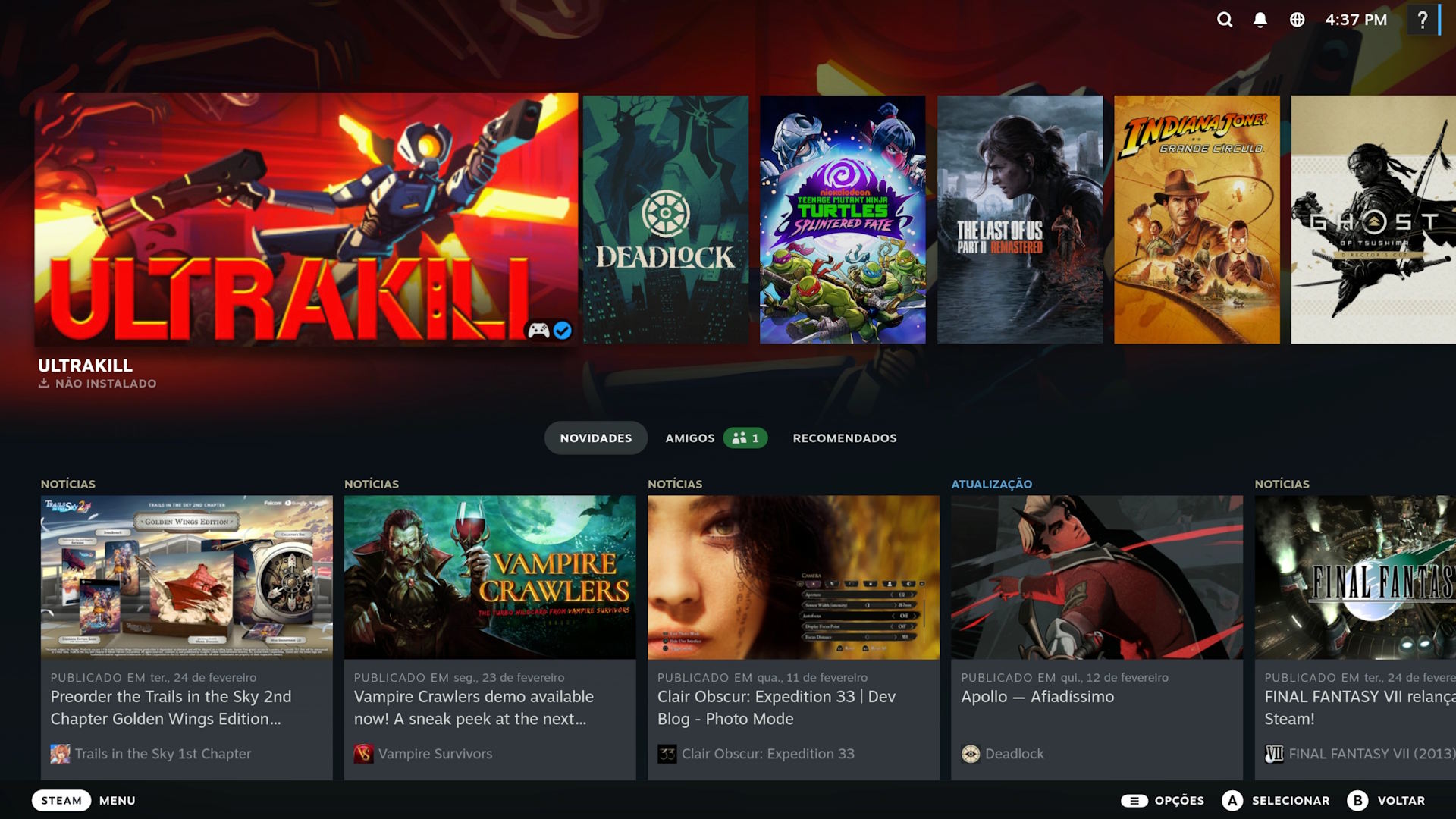
SteamOS: como transformar seu PC em Steam Machine
O Flow Games explica como instalar o SteamOS em seu PC e transformá-lo em uma Steam Machine. Confira!

Imagem: Alvaro Neto/Flow Games
Valve anunciou em novembro do ano passado o retorno da Steam Machine, um PC portátil com o SteamOS. O lançamento estava previsto para o começo desse ano, mas a escassez de memórias adiaram esses planos.
Por outro lado, quem deseja apenas jogar no PC com a interface similar à de um videogame, disposto a encarar um pouco mais de trabalho, pode instalar o SteamOS, o sistema operacional utilizado tanto na Steam Machine quanto no Steam Deck.
Já para ajudar aqueles que querem essa experiência, o Flow Games explica em detalhes como instalar o SteamOS em seu computador e transformá-lo em uma Steam Machine. Confira!
- O que é preciso para instalar o SteamOS?
- O que preciso saber antes de instalar o SteamOS?
- Como baixar o SteamOS e colocá-lo em um pendrive
- Como instalar o SteamOS
- Como instalar o SteamOS em um SSD diferente
- Configurando o SteamOS
- Como alternar entre SteamOS e Windows
- Bugs e soluções
- Extra
- Vale a pena usar o SteamOS?
O que é preciso para instalar o SteamOS?
Diferentemente do Bazzite, o SteamOS é um pouco mais limitado quando o assunto é compatibilidade com hardware com a Valve chegando a divulgá-lo em seu site apenas como compatível com alguns PCs portáteis, embora, na prática, seja possível instalá-lo em PCs convencionais.
Sendo baseado no Arch Linux, o SteamOS funciona em PCs com processadores tanto da AMD quanto da Intel. No entanto, apenas as placas de vídeos da AMD são suportadas. A quantidade de memória mínima que sugerimos para rodá-lo é de 16 GB, a mesma presente no Steam Deck.
O SteamOS espera que a sua instalação seja feita em um SSD NVMe. Até é possível instalá-lo em um SSD do tipo SATA, mas essa tarefa requer mudar alguns scripts. Além de atender a esses requisitos de hardware, também é necessário ter um pendrive com pelo menos 8 GB de espaço que possa ser formatado e utilizado para a instalação do sistema.
Em nossos testes, nós instalamos o SteamOS em um PC com placa-mãe ASUS Prime Z790-P D4, processador Intel Core i9-13900K, 32 GB de memória RAM DDR4, placa de vídeo AMD RX 7700 XT e SSD NVMe de 1 TB. Aqui, vale notar, o computador possui um outro SSD NVMe com o Windows instalado.
O que preciso saber antes de instalar o SteamOS?
Apesar do foco em jogos e trazer a interface Steam Gaming, que deixa a experiência parecida com a de um console, o SteamOS é um sistema completo. Na prática, isso quer dizer que ele também pode ser utilizado para navegar na internet e outras tarefas, tendo inúmeros aplicativos praticamente prontos para serem instalados.
De volta ao assunto jogos, é importante notar que, assim como outras distribuições Linux, muitos títulos online não são compatíveis com o sistema. O motivo para isso é que esses tipos de jogos contam com engines anti-cheat compatíveis somente com o Windows.
Por padrão, o SteamOS acaba formatando o SSD no qual ele será instalado e não traz a opção para criar um dual boot. O Flow Games, no entanto, mostrará como ele pode ser instalado em um “SSD secundário” sem perder o acesso ao Windows, apesar de não criarmos um menu para o dual-boot, algo que pode vir a ser abordado em uma outra matéria no futuro.
Caso a instalação do SteamOS seja feita sem manter o Windows ou sem utilizar um SSD secundário, o SSD que receberá o sistema deve estar instalado no primeiro slot M.2 da placa-mãe, geralmente o mais próximo do processador.
Como baixar o SteamOS e colocá-lo em um pendrive
O processo para baixar o SteamOS e colocá-lo em um pendrive é bem simples e rápido. Para isso, a Valve segure o uso da ferramenta Rufus, mas que pode ser substituída pelo balenaEtcher.
Para baixar o SteamOS, acesse essa página da Steam no navegador, marque a caixinha como indicado na imagem e clique em “Baixar imagem do SteamOS para o Steam Deck”. Caso você tenha uma placa de vídeo da AMD da série RX 9000 ou com arquitetura RDNA4, baixe a imagem através deste link que tem “repair-main” em seu nome.
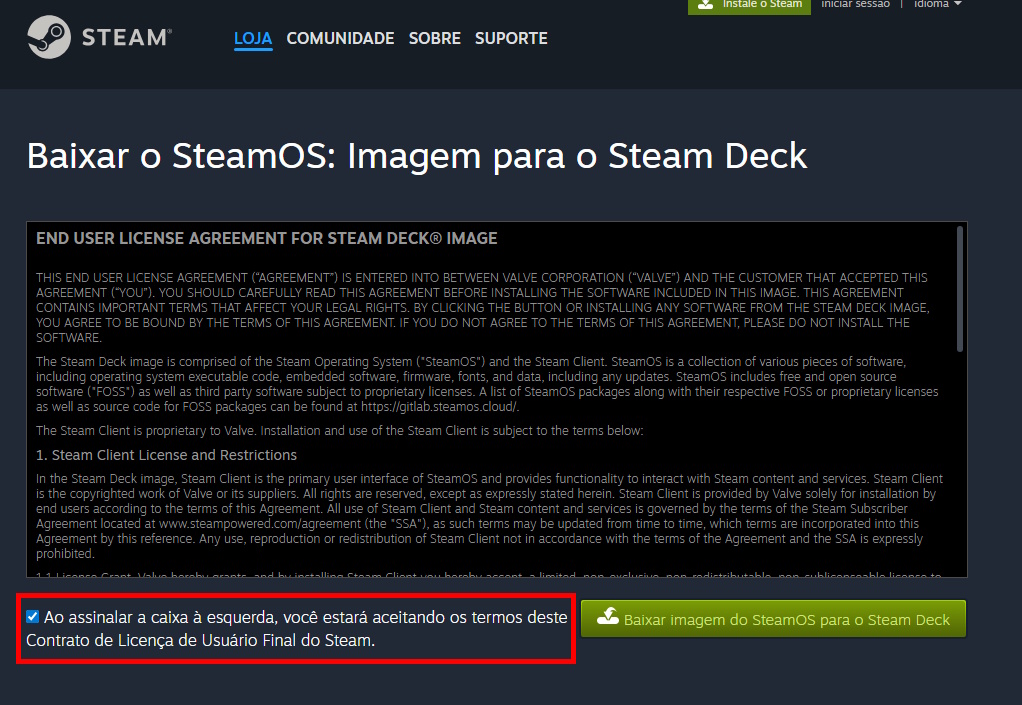
Imagem: Alvaro Neto/Flow Games
Com a imagem baixada, abra o Rufus ou o balenaEtcher, selecione o arquivo baixado, o pendrive que será formatado na unidade de destino e inicie o processo de gravação. O tempo para escrever a imagem do SteamOS no pendrive costuma levar em torno de 10 minutos, sendo que isso varia de acordo com a velocidade do dispostivo.
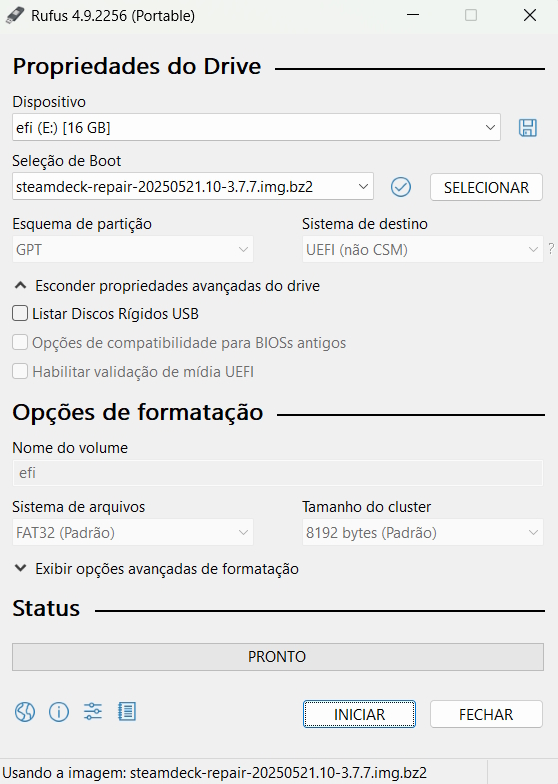
Imagem: Alvaro Neto/Flow Games
Como instalar o SteamOS
Conecte o pendrive com a imagem do Steam OS em uma porta USB, ligue o PC e abra a BIOS. Confira se o modo UEFI está habilitado e coloque o pendrive como a opção prioritária de boot. Caso prefira, ao invés de entrar na BIOS, ligue o PC e pressione F8 (pode mudar em alguns modelos de placa-mãe) para escolher o pendrive como a opção de boot.
Quando o menu de instalação do SteamOS carregar, caso não vá utilizar o Windows e o SSD esteja no primeiro slot M.2 da placa-mãe, escolha a opção “Wipe Device & Install SteamOS”, clique em “Proceed” em ambas mensagens que surgem e aguarde até que o processo seja concluído.
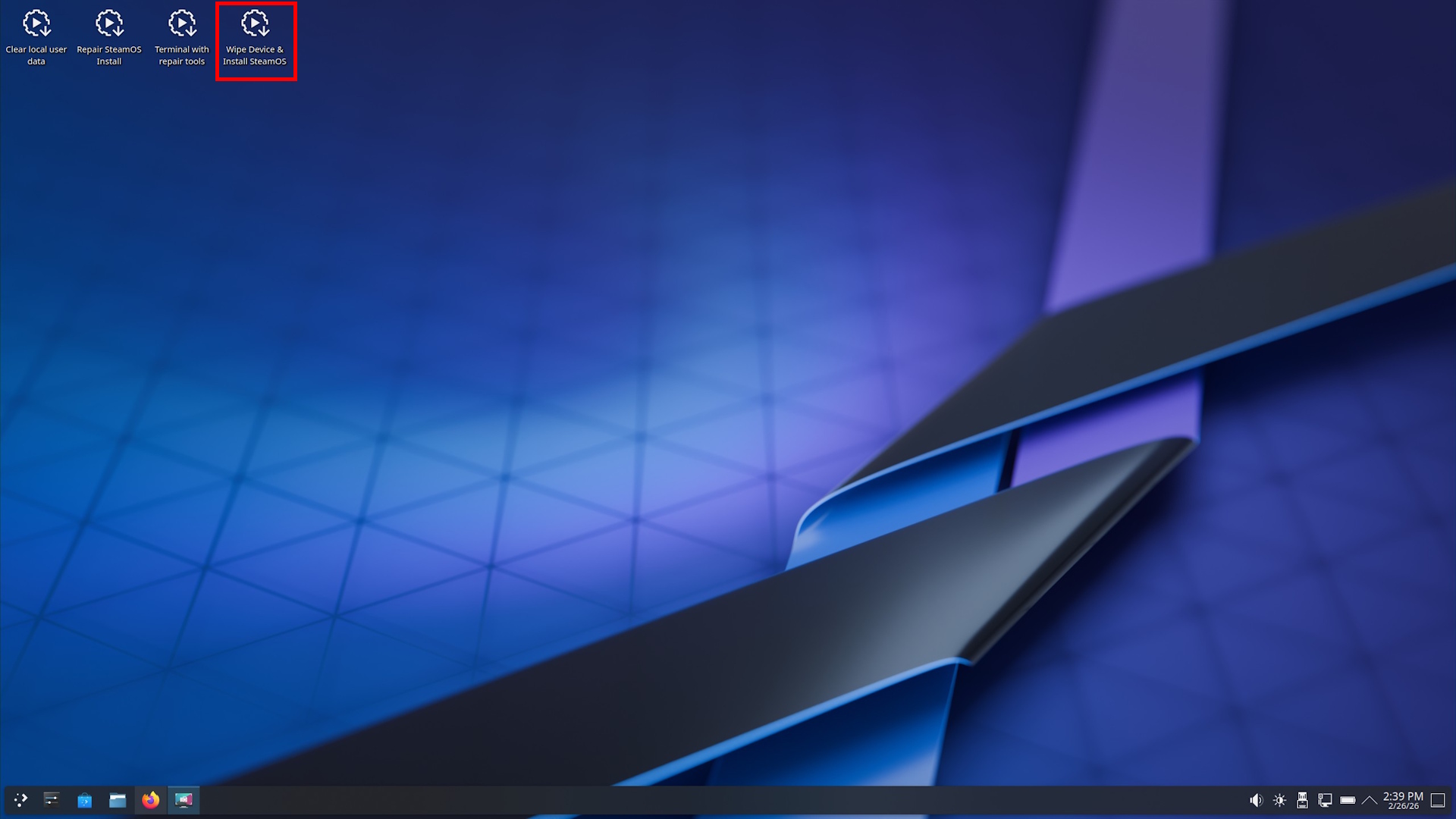
Imagem: Alvaro Neto/Flow Games
Clique em “Reboot” na mensagem que surge pedindo para reiniciar o PC e deixe a opção de boot configurada para priorizar o SSD em que o SteamOS foi instalado, mas certifique-se de manter o seu PC conectado à internet.
Ao optar por instalar o sistema dessa maneira, tudo que está no SSD em questão será apagado, inclusive o Windows.
Como instalar o SteamOS em um SSD diferente
Caso você tenha mais de um SSD ou deseje, por exemplo, manter o Windows no outro SSD, é necessário alterar o script de instalação do sistema. Para isso, primeiro abra o terminal do sistema e entre com o comando: sudo steamos-readonly disable.
Já para identificar o SSD correto, utilize o comando “lsblk -o NAME,SIZE,MODEL,TRAN,PATH,TYPE”. Ao lado do modelo de seu SSD, anote o nome que aparece. Em nosso caso, vamos usar o “nvme1n1”.
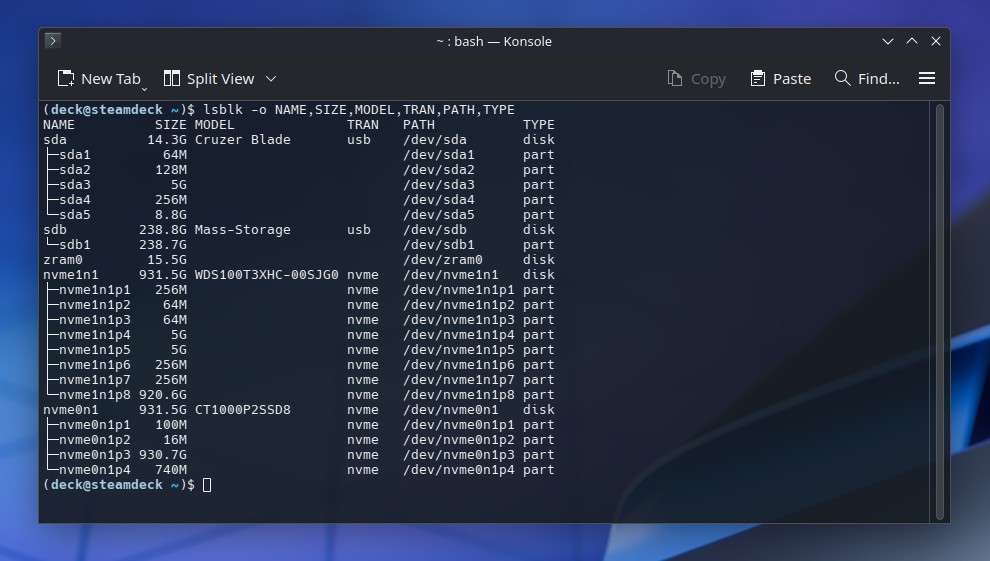
Imagem: Alvaro Neto/Flow Games
Agora que sabemos o nome do SSD no Linux, vamos abrir o Konsole (terminal) e editar o script de instalação com o comando: sudo nano ~/tools/repair_device.sh. Já as linhas a serem editadas são as DISK, DISK_SUFIX e DOPARTVERIFY, que devem ficar no mesmo padrão que mostra a imagem abaixo já modificada para instalar o sistema no SSD “nvme1n1”.
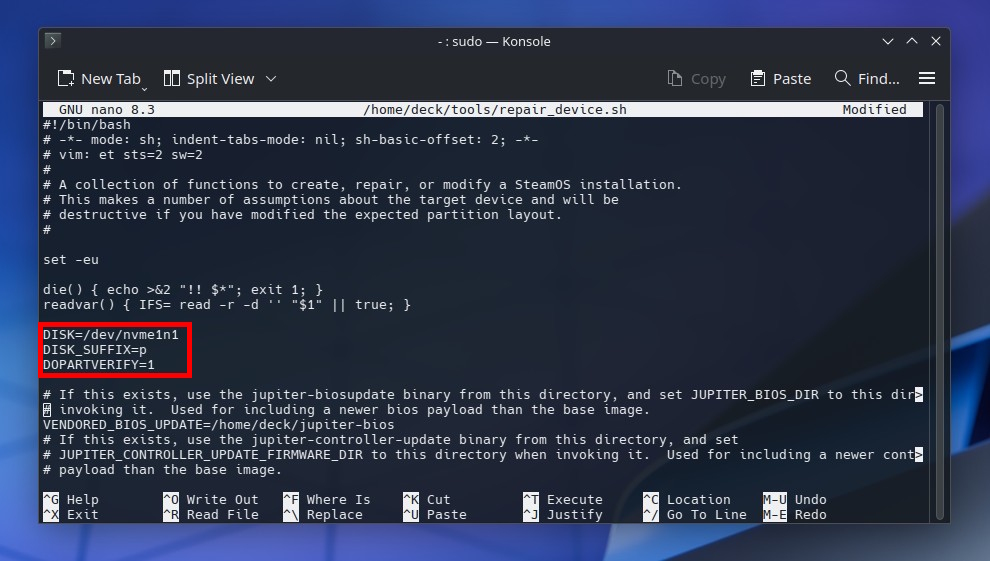
Imagem: Alvaro Neto/Flow Games
Aperte Ctrl+X, Y e Enter para salvar as alterações. Feito isso, clique duas vezes em “Wipe Device & Install SteamOS” que está na Área de Trabalho para começar a instalação do sistema. Caso a janela apenas feche automaticamente, use esse comando “sudo ~/tools/repair_device.sh all” no Konsole (terminal) para rodar o script manualmente e verificar qual erro ocorre.
Em testes feitos com três SSDs diferentes, o Flow Games teve problemas com o processo “Sanitize” em apenas um deles, mas demonstra como solucionar o erro adiante no texto.
Configurando o SteamOS
Na primeira inicialização, o SteamOS fará um download para atualizar seus arquivos. Neste momento, não se assuste com a mensagem de que a bateria está com a carga baixa, uma vez que ela aparece somente por conta de o sistema ter sido projetado para portáteis e nossos PCs não terem bateria para funcionar fora da tomada.
Na tela seguinte, selecione o idioma e a rede para se conectar à internet, podendo ela ser cabeada ou via Wi-Fi. Finalmente, faça o login na Steam com sua conta e você estará pronto para começar a baixar seus jogos e aproveitá-los, mas não deixe antes de conferir estas configurações extras.

Imagem: Alvaro Neto/Flow Games
Para que tudo seja exibido com a resolução correta em sua TV ou monitor, entre nas “Configurações” do SteamOS, vá em “Exibição” e desmarque a caixinha de “Definir resolução auto.”. Então, em “Resolução”, selecione a resolução correta com a taxa de atualização apropriada ao seu aparelho.
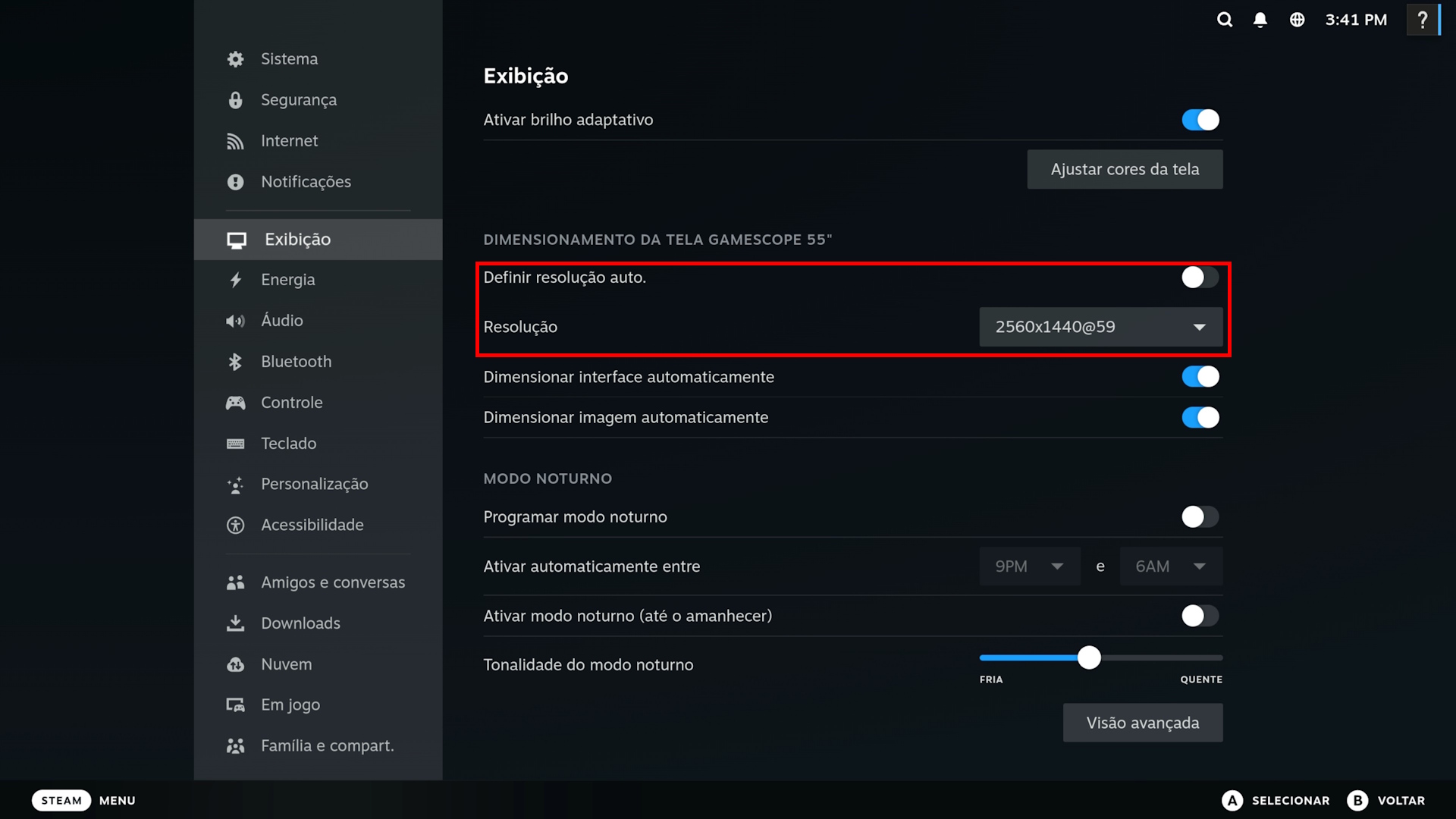
Imagem: Alvaro Neto/Flow Games
Caso esteja sem escutar nenhum som, entre em “Áudio” nas configurações do sistema e mude o “Dispositivo de reprodução” para o correto. Em nosso caso, ao utilizar o áudio através do HDMI da placa de vídeo, escolhemos a opção “Navi 31 HDMI/DP Audio”.
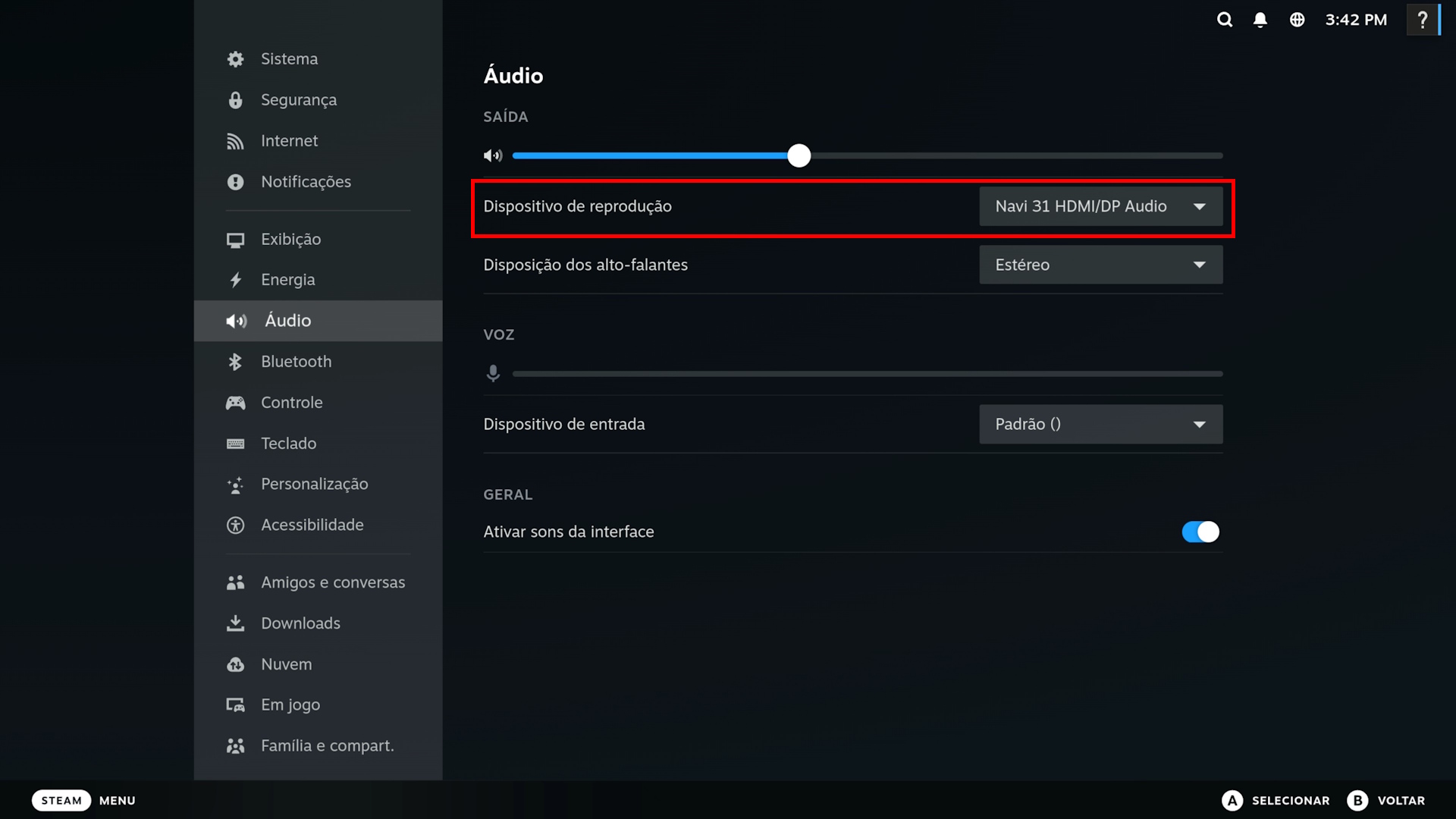
Imagem: Alvaro Neto/Flow Games
Como alternar entre SteamOS e Windows
O SteamOS, diferente do Bazzite, traz algumas complicações por ter sua estrutura mais fechada e não permitir muitas modificações nos arquivos do sistema. Dessa forma, não existe um comando simples como no Bazzite com o comando “sudo ujust regenerate-grub”.
Para alternar entre o Windows e SteamOS, na hora de ligar o PC, basta pressionar F8 (a tecla pode mudar de acordo com a placa-mãe) para escolher o sistema desejado. A tela, verdade seja dita, não é das mais amigáveis e trará o nome dos SSDs instalados, mas permite que ambos sistemas rodem de forma independente.
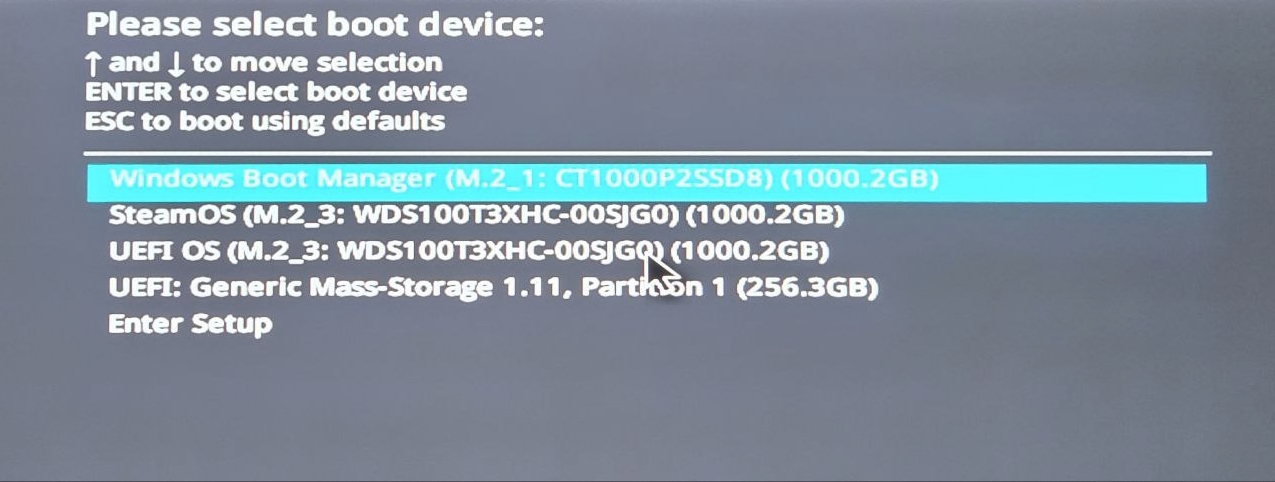
Imagem: Alvaro Neto/Flow Games
Caso queira instalar o SteamOS no mesmo SSD que o Windows, até existe uma ferramenta que facilita a criação do Dual-boot, mas será necessário particionar o SSD manualmente. Se ainda assim tiver interesse em instalar o sistema dessa forma, recomendo assistir a esse tutorial do Gabriel de Pinho no YouTube.
Bugs e soluções
Como o SteamOS foi projetado para portáteis e não para PCs convencionais, ele ainda pode apresentar incompatibilidades com certos hardwares. Por exemplo, é comum que ele não consiga drivers para que o Wi-Fi possa ser utilizado, o que é solucionado com um adaptador Wi-Fi USB.
Já nos testes do Flow Games, após eu já ter instalado o sistema três vezes em SSDs diferentes, apenas me deparei com um bug em um SSD durante a instalação. A falha ocorreu no processo chamado “Sanitize”, que no SteamOS é uma etapa de limpeza profunda do SSD antes dele ser particionado. O motivo do erro está relacionado a uma proteção do firmware do SSD
Note que essa mensagem de erro aparece somente quando o comando de instalar o SteamOS é rodado a partir do terminal, uma vez que pelo atalho na área de trabalho, erros durante o processo fecham a janela de instalação do sistema automaticamente.
Para solucionar o erro do “Sanitize”, a solução consiste em editar o script do arquivo para instalar o SteamOS. Primeiro abra o terminal e use o comando: sudo nano ~/tools/repair_device.sh.
Pressione Ctrl+F para localizar no texto a parte “sanitize_all” e adicione um # para cada linha do bloco da ação para comentá-la ou apague-a se preferir. Você deve acabar com um resultado parecido com o da imagem abaixo.
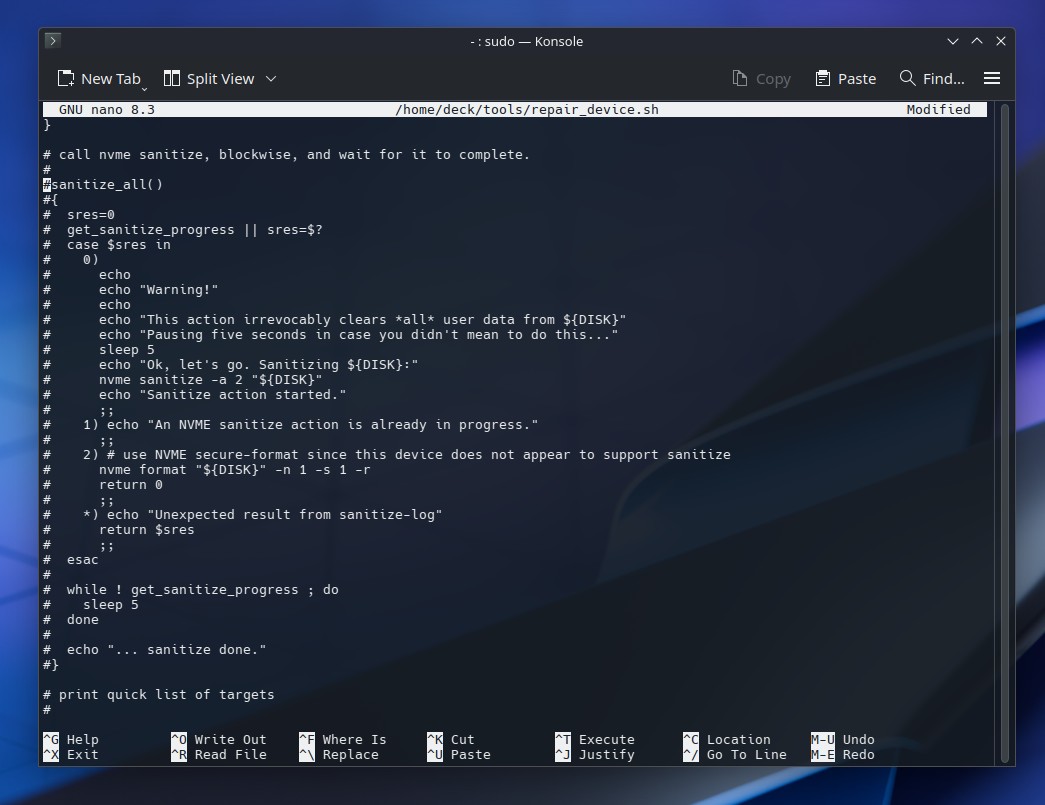
Imagem: Alvaro Neto/Flow Games
Agora que as linhas do “sanitize_all” estão comentadas, nós vamos criar o nosso próprido código do “sanitize_all” para que o processo não faça nada nesta parte e o erro seja eliminado. Vamos colocar esse código no script:
sanitize_all()
{
echo “sanitize skipping”
return 0
}
Com as mudanças feitas e o código novo em seu devido lugar, você deve acabar com algo assim como mostra a imagem abaixo. Então, aperte Ctrl+X, Y e Enter para salvar as alterações.
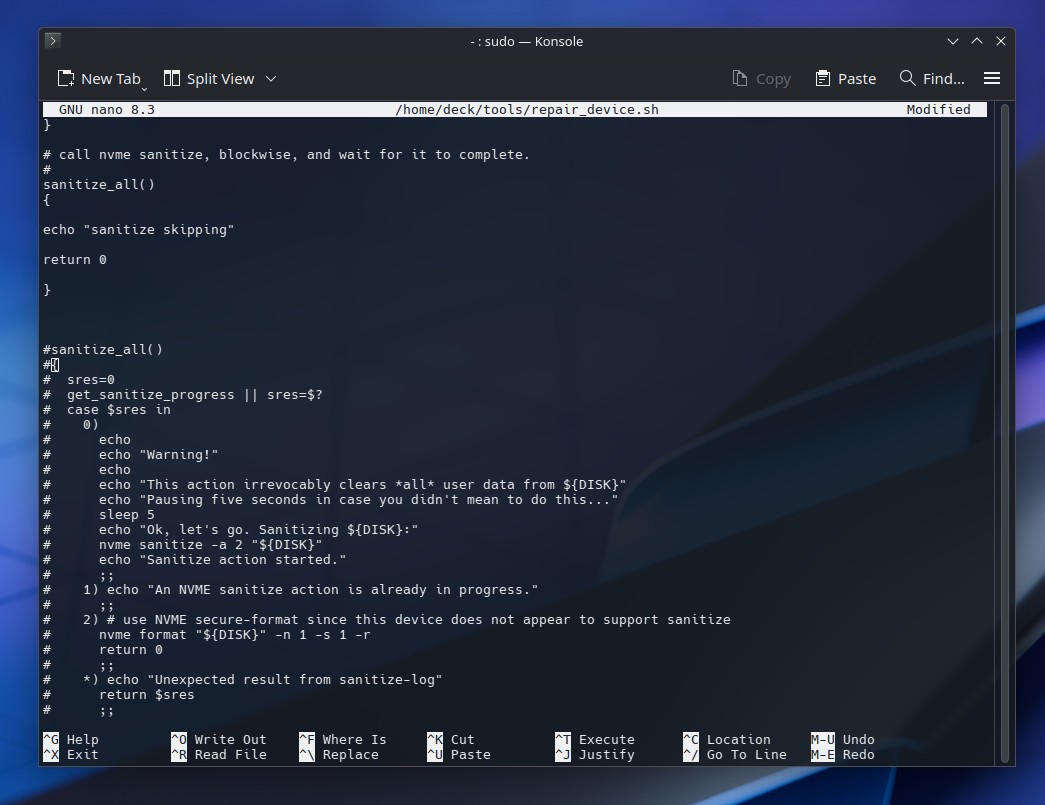
Imagem: Alvaro Neto/Flow Games
Então, volte a rodar o script de instalação do sistema, seja pelo atalho na Área de Trabalho ou Terminal, e o Sanitize não deve mais apresentar erros.
Outro ponto que vale ser notado é que, em alguns casos, a taxa de atualização de 120 Hz, ao menos no Gaming Mode, ficará limitada à resolução 1080p (Full HD). Caso esteja utilizando um monitor, esse erro, as vezes, é corrigido ao usar um cabo DisplayPort.
Extra
Caso algum jogo abra com configurações restritas por achar que está rodando em um Steam Deck. Entre em suas “Propriedades” e, nas “Opções de inicialização”, adicione o parâmetro “SteamDeck=0 %command%” sem as aspas.
Vale a pena usar o SteamOS?
O SteamOS está se tornando cada vez mais uma opção interessante para aqueles que desejam apenas jogar no PC. A sua instalação, na maioria dos casos, é feita de forma fácil, mas alguns bugs, como o exibido logo acima, podem atrapalhar e não ter soluções das mais simples para quem teve pouco contato com o Linux.
Em relação a performance, o desempenho do SteamOS anda excelente para a grande maioria dos jogos. O Flow Games, inclusive, deve trazer uma matéria comparando o desempenho dos jogos entre o SteamOS e o Windows, além de outros ajustes e tutoriais com o que mais de útil pode ser instalado no sistema.
Pelo lado positivo, apesar de erros e alguns problemas como o suporte para algumas resoluções com taxas de atualização mais alta, o SteamOS se mostrou mais estável que o Bazzite em nossos testes e apresentou menos bugs fornecendo uma experiência bem satisfatória. Dessa forma, fica aprovado o seu uso nos PCs e a esperança de tudo melhorar ainda mais com o lançamento da Steam Machine.











Comentários